
Bevegelseskontroll
Sist oppdatert:
Bevegelseskontroll bruker et bilde til figuren og en video til bevegelsen. Det passer godt til animasjon av figurer, en referanse for en opptreden eller en kort, kreativ bevegelsesstudie. Bruk en konto som har den nødvendige videotilgangen og nok kreditter.
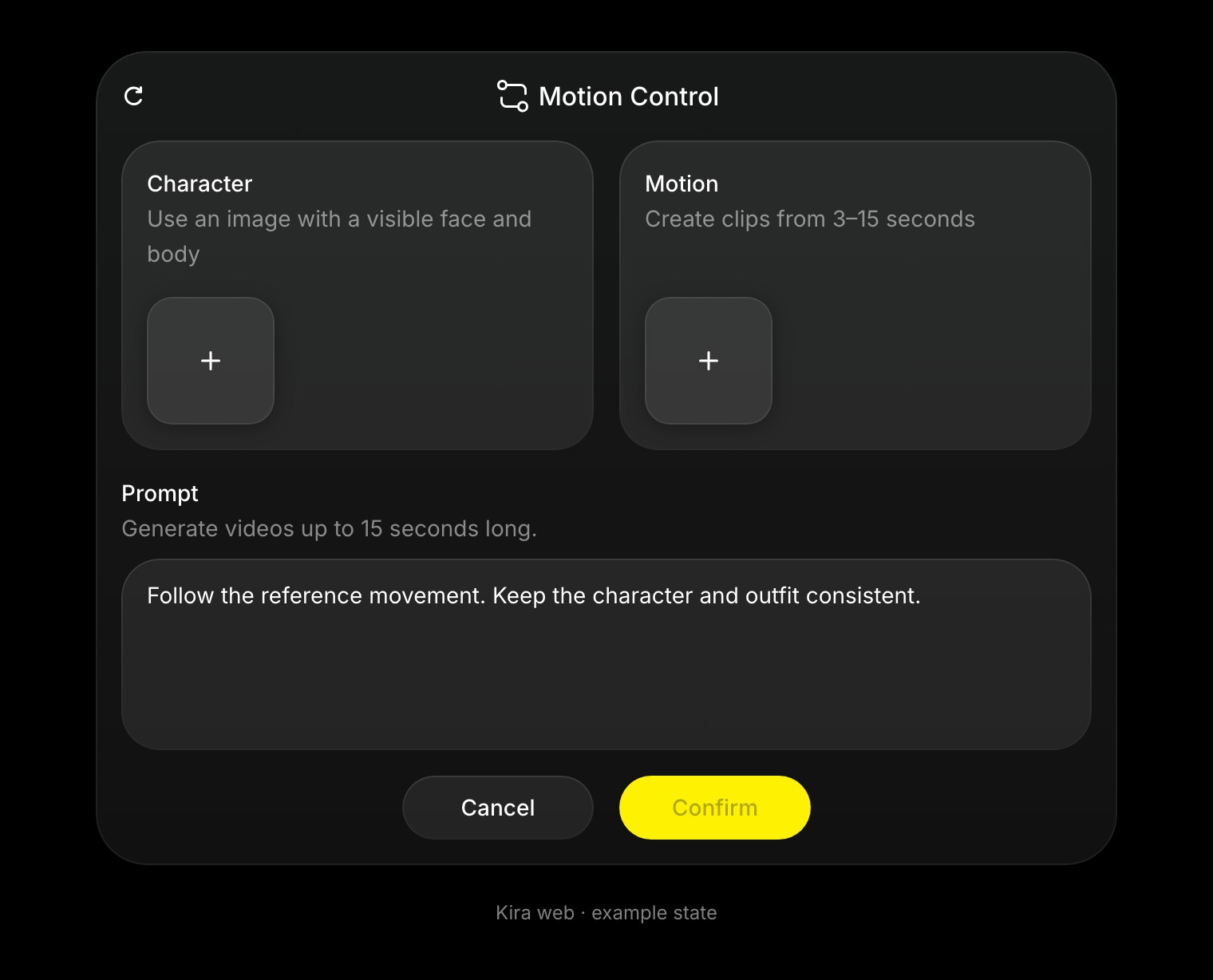
Gjør klar referansene
Bruk et tydelig bilde der figuren og de relevante kroppsdelene er synlige. Velg en video med forståelig bevegelse, godt lys og lite som skygger for. Likt utsnitt i bildet og videoen gjør forespørselen lettere å tolke.
Du må ha rett og tillatelse til å bruke bildet og videoen.
Bruk panelet
- Åpne et prosjekt, og velg Bevegelseskontroll.
- Legg til bildet under Figur. Bildet på lerretet kan allerede være valgt.
- Legg til et referanseklipp under Bevegelse. Du kan bruke en fullført video fra lerretet som oppfyller kravene, eller laste opp en.
- Hvis kilden er lang, bruker du tidslinjen til å velge bevegelsen du vil ha. Panelet godtar nå utsnitt på mellom 3 og 15 sekunder.
- Legg til en valgfri prompt som beskriver scenen eller endringen du ser for deg.
- Bekreft, vent til den er ferdig, og se over videoen du får tilbake.
For eksempel: «Følg bevegelsen i referansen. Bevar ansiktet og antrekket til figuren, med en enkel studiobakgrunn.» En prompt støtter referansene, men erstatter ikke bevegelsesvideoen som kreves.
Få et bedre resultat
Begynn med ett synlig motiv og en enkel bevegelse. Unngå brå klipp, flere personer som overlapper, eller en referanse der den viktige bevegelsen skjer utenfor bildet.
Hvis resultatet endrer figuren for mye, bruker du et tydeligere bilde og en referanse som passer bedre. Det er ikke garantert at identitet og bevegelse gjengis nøyaktig.
Kreditter og relaterte verktøy
Dagens Bevegelseskontroll kan belaste lengden på referansevideoen og lengden på resultatet, etter gjeldende videosats. Kostnaden er ikke nødvendigvis bare sekundene i resultatet. Se Kreditter og bruk.
Bruk Videogenerering når du vil beskrive bevegelse uten en bevegelsesreferanse, eller Videoredigering for å endre et ferdig klipp.