
Bewegungssteuerung
Zuletzt aktualisiert:
Die Bewegungssteuerung verwendet ein Bild für den Charakter und ein Video für die Bewegung. Damit kannst du einen Charakter auftreten lassen, einen Tanz oder eine Geste nachahmen oder eine kurze Bewegungsstudie erstellen.
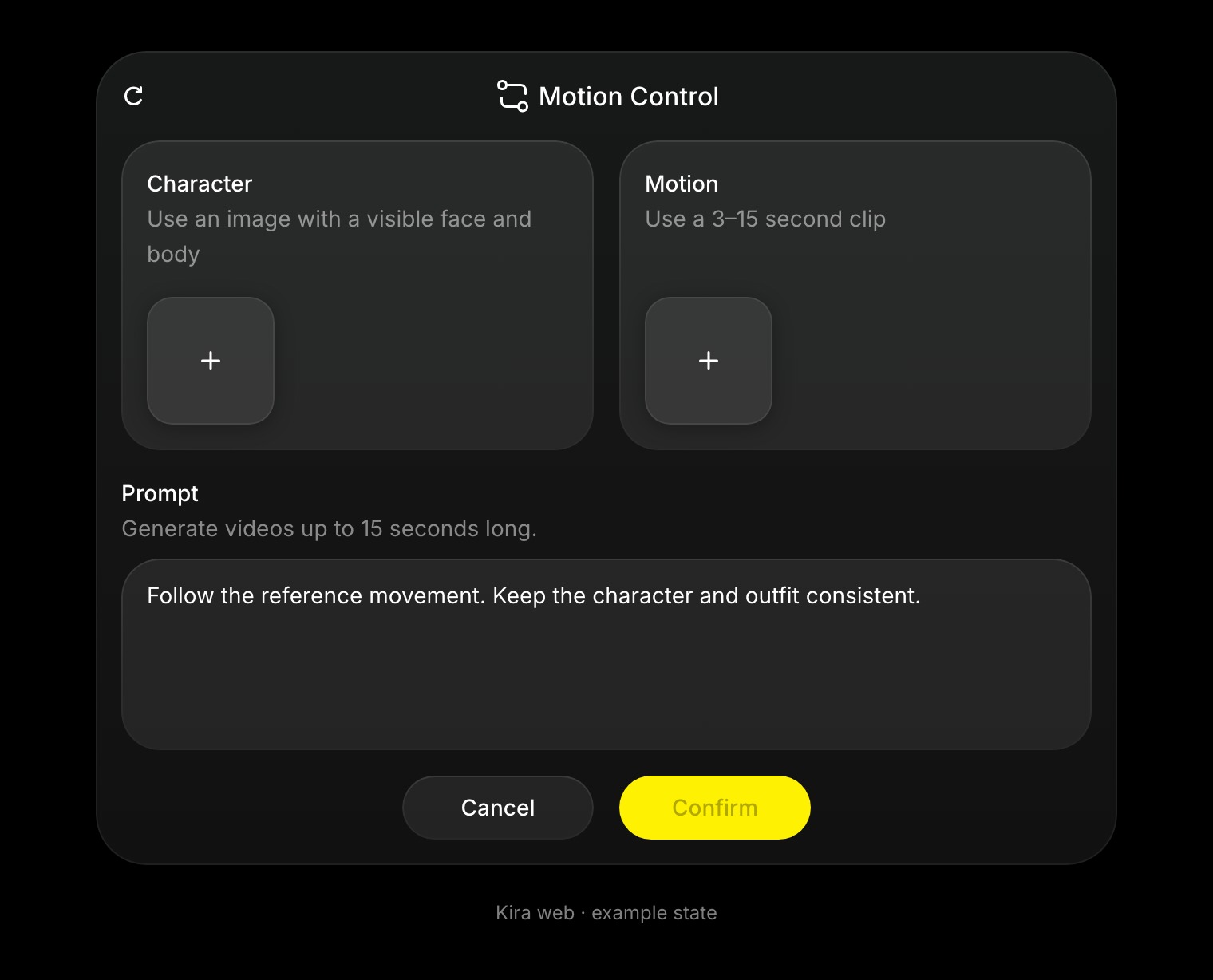
Abgerechnet werden die verarbeitete Eingabe und die Ausgabe. Kürze zuerst das Ausgangsvideo, um die Eingabe kurz zu halten.
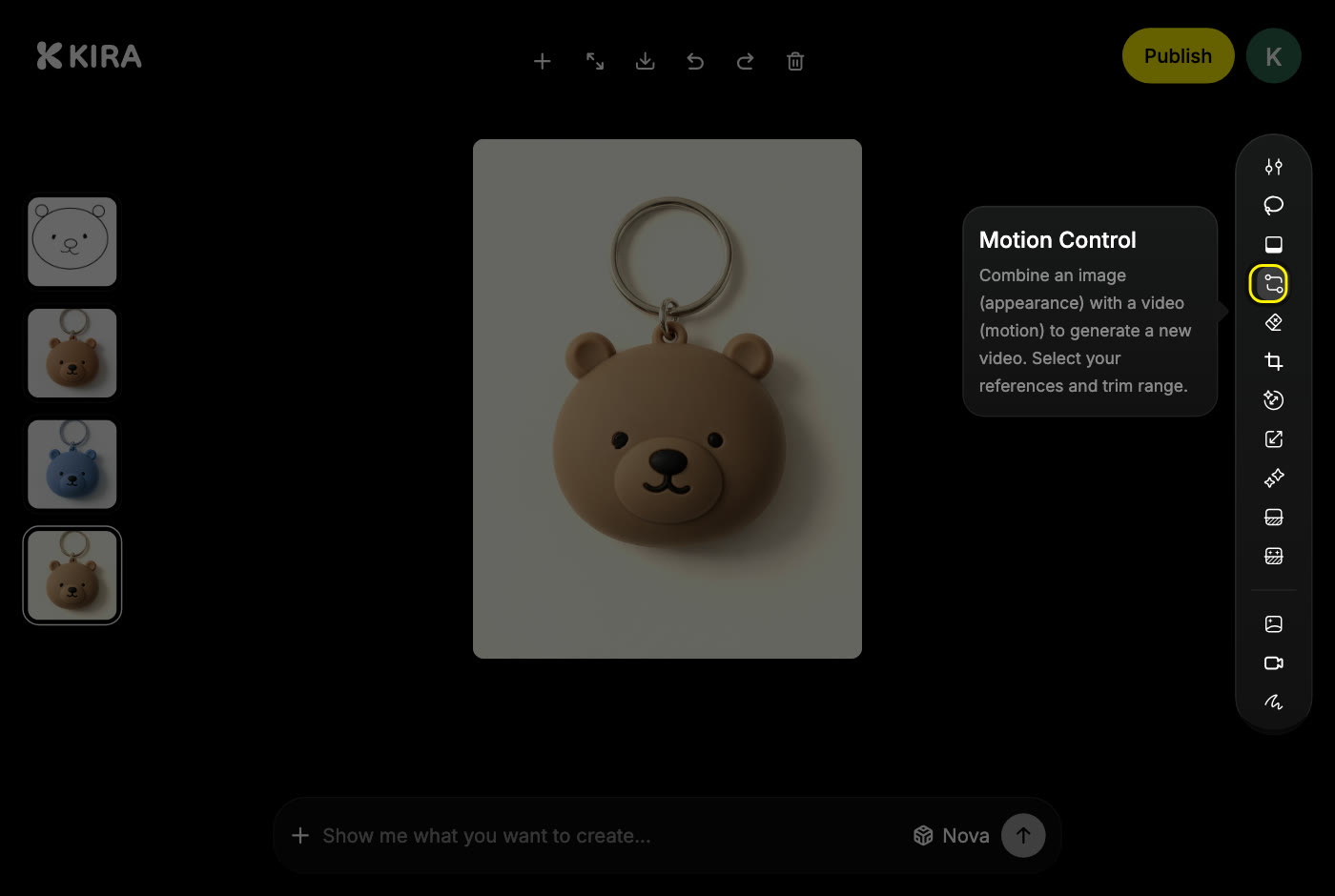
So verwendest du die Bewegungssteuerung
- Öffne ein Projekt und wähle Bewegungssteuerung in den Werkzeugen. Das Bild auf der Arbeitsfläche ist bereits als Charakter ausgewählt.
- Wähle unter Bewegung ein fertiges Video aus dem Projekt oder lade einen Referenzclip hoch.
- Wenn der Clip lang ist, ziehe die Zeitleiste zur gewünschten Bewegung. Der Abschnitt muss zwischen 3 und 15 Sekunden lang sein.
- Füge einen Prompt hinzu, wenn du die Szene festlegen möchtest, zum Beispiel: „Folge der Referenzbewegung. Behalte Gesicht und Outfit bei; schlichter Studiohintergrund.“
- Wähle Bestätigen, warte, bis die Aufgabe abgeschlossen ist, und prüfe das Ergebnis.
Wähle gute Referenzen
- Verwende ein klares Bild, auf dem der Charakter und die relevanten Körperteile sichtbar sind, sowie ein Video mit einem sichtbaren Motiv, guter Beleuchtung und ohne Schnitte.
- Wähle für Bild und Video einen ähnlichen Bildausschnitt, damit die Bewegung sauber auf den Charakter übertragen wird.
- Der Prompt unterstützt die Referenzen; er kann das Bewegungsvideo nicht ersetzen.
- Verwende nur Bilder und Videos, für die du die Nutzungsrechte hast.
Wenn sich das Aussehen des Charakters verändert, wähle ein schärferes Bild und einen besser passenden Clip. Identität und Bewegung werden möglichst genau wiedergegeben, aber nicht Pixel für Pixel.
Was es kostet
Bei der Bewegungssteuerung werden sowohl das verarbeitete Referenzvideo als auch die Ausgabe berechnet. Deshalb kostet ein längerer Abschnitt mehr als ein kurzer.
Bei der Bewegungssteuerung werden das verarbeitete Referenzvideo und die Ausgabe abgerechnet. Dieses Beispiel geht von derselben Länge für beide aus. Die tatsächliche Eingabelänge entspricht dem ausgewählten Abschnitt.
Verwende Videogenerierung, um Bewegung ohne Referenz zu beschreiben, oder Video bearbeiten, um einen fertigen Clip zu ändern. Reservierungen und erneute Versuche werden unter Credits & Nutzung erklärt.