
हालचाल नियंत्रण
अखेरचे अद्यतन:
हालचाल नियंत्रण पात्रासाठी इमेज आणि हालचालीसाठी व्हिडिओ वापरते. पात्राचे ॲनिमेशन, सादरीकरणाचा संदर्भ किंवा हालचालीचा छोटा सर्जनशील प्रयोग यांसाठी ते योग्य आहे. आवश्यक व्हिडिओ ॲक्सेस आणि पुरेसे क्रेडिट्स असलेले खाते वापरा.
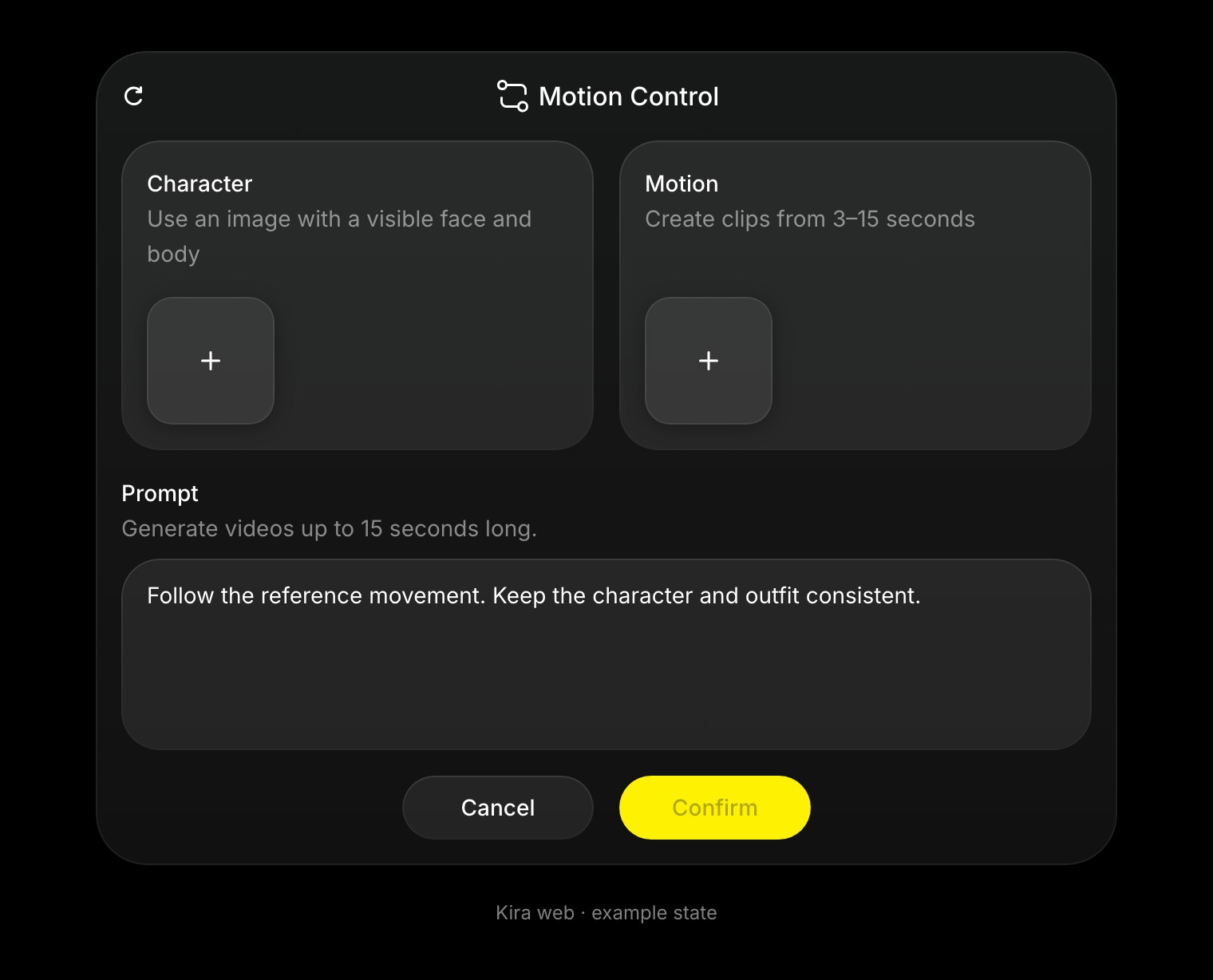
संदर्भ तयार ठेवा
पात्र आणि संबंधित अवयव स्पष्ट दिसतील अशी इमेज वापरा. हालचाल सहज समजेल, प्रकाश चांगला असेल आणि कमीत कमी अडथळे असतील असा व्हिडिओ निवडा. इमेज आणि व्हिडिओची फ्रेमिंग सारखी असल्यास विनंती समजणे सोपे जाते.
इमेज आणि व्हिडिओ वापरण्याचे हक्क आणि परवानग्या तुमच्याकडे असायला हव्यात.
पॅनेल वापरा
- प्रोजेक्ट उघडा आणि हालचाल नियंत्रण निवडा.
- पात्र अंतर्गत इमेज जोडा. कॅनव्हासवरील सध्याची इमेज आधीच निवडलेली असू शकते.
- हालचाल अंतर्गत संदर्भ क्लिप जोडा. कॅनव्हासवरील वापरता येण्याजोगा, पूर्ण झालेला व्हिडिओ वापरा किंवा व्हिडिओ अपलोड करा.
- मूळ व्हिडिओ लांब असल्यास, हवी असलेली हालचाल निवडण्यासाठी टाइमलाइन वापरा. सध्याचे पॅनेल 3 ते 15 सेकंदांचे भाग स्वीकारते.
- अपेक्षित दृश्य किंवा बदलाचे वर्णन करणारा ऐच्छिक प्रॉम्प्ट जोडा.
- पुष्टी करा, काम पूर्ण होईपर्यंत थांबा, आणि मिळालेला व्हिडिओ तपासा.
उदाहरणार्थ, “संदर्भातील हालचालीचे अनुसरण करा. पात्राचा चेहरा आणि पोशाख तसेच ठेवा, आणि पार्श्वभूमी साधी स्टुडिओसारखी ठेवा.” प्रॉम्प्ट संदर्भांना पूरक असतो; तो आवश्यक हालचाल व्हिडिओची जागा घेत नाही.
परिणाम अधिक चांगला करा
एक स्पष्ट दिसणारा मुख्य विषय आणि साधी हालचाल यांपासून सुरुवात करा. अचानक कट, एकमेकांवर येणारी अनेक माणसे, किंवा महत्त्वाची हालचाल स्क्रीनबाहेर होत असलेला संदर्भ टाळा.
परिणामात पात्र खूप जास्त बदलल्यास, अधिक स्पष्ट इमेज आणि अधिक जुळणारा संदर्भ वापरा. ओळख आणि हालचाल तंतोतंत पुन्हा तयार होतील याची हमी नाही.
क्रेडिट्स आणि संबंधित टूल्स
सध्याच्या हालचाल नियंत्रण प्रक्रियेत लागू व्हिडिओ दराने संदर्भ व्हिडिओचा कालावधी आणि आउटपुटचा कालावधी या दोन्हींचे बिल लागू शकते. खर्च फक्त आउटपुटच्या सेकंदांवरच ठरतो असे नाही. क्रेडिट्स आणि वापर पाहा.
हालचालीच्या संदर्भाशिवाय हालचालीचे वर्णन करायचे असल्यास व्हिडिओ निर्मिती वापरा, किंवा पूर्ण झालेली क्लिप बदलण्यासाठी व्हिडिओ संपादन वापरा.