
모션 컨트롤
최종 업데이트:
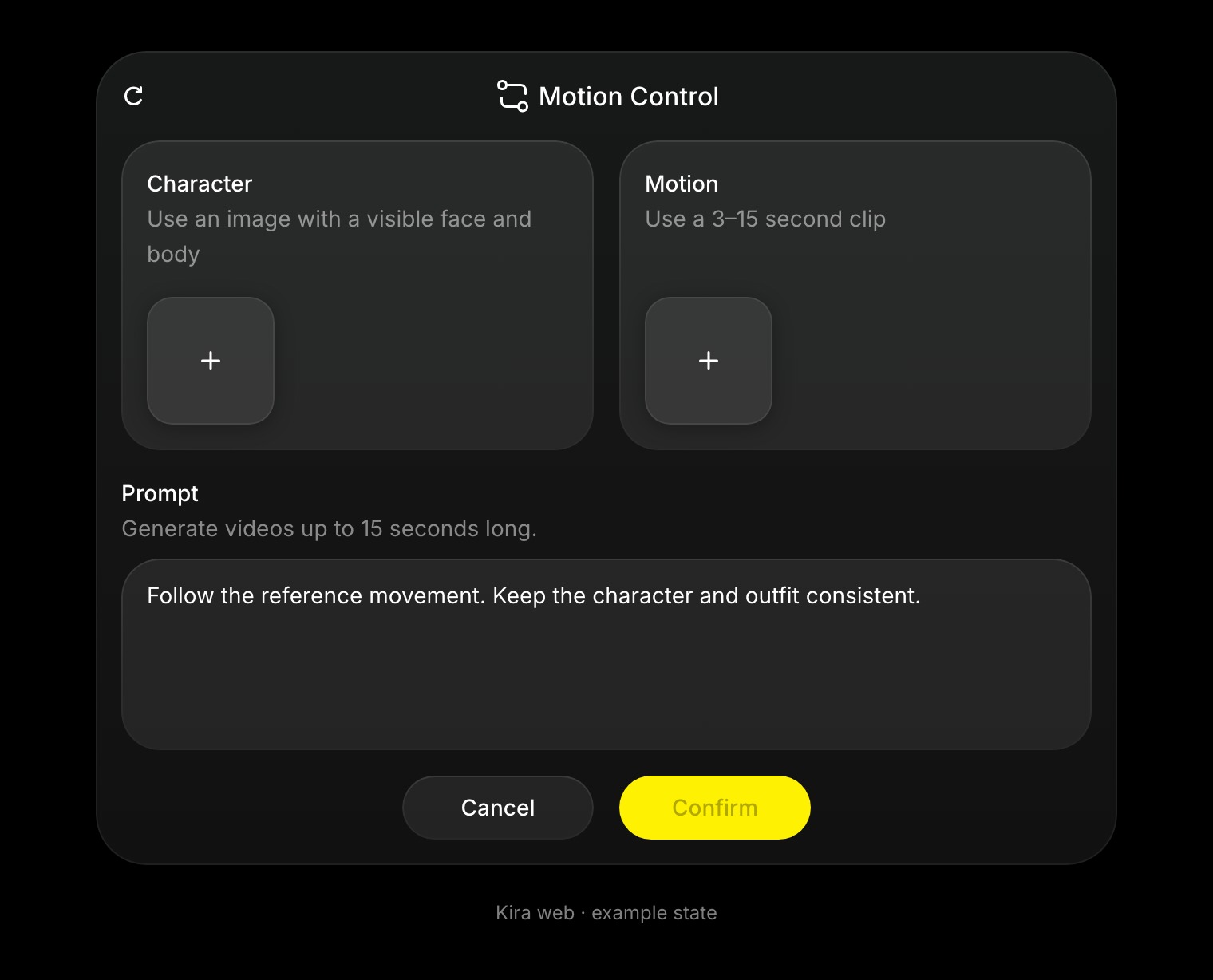
모션 컨트롤은 이미지에서 캐릭터를, 동영상에서 움직임을 가져옵니다. 캐릭터가 연기를 하게 하거나, 춤이나 몸짓을 따라 하게 하거나, 짧은 움직임을 연구하는 데 사용하세요.
비용모션 컨트롤Nova15 크레딧 / 초Ultra25 크레딧 / 초Pro 및 Max 요금제
처리된 입력과 출력을 합산하여 과금됩니다. 먼저 원본을 잘라 입력 길이를 줄이세요.
모션 컨트롤 사용 방법
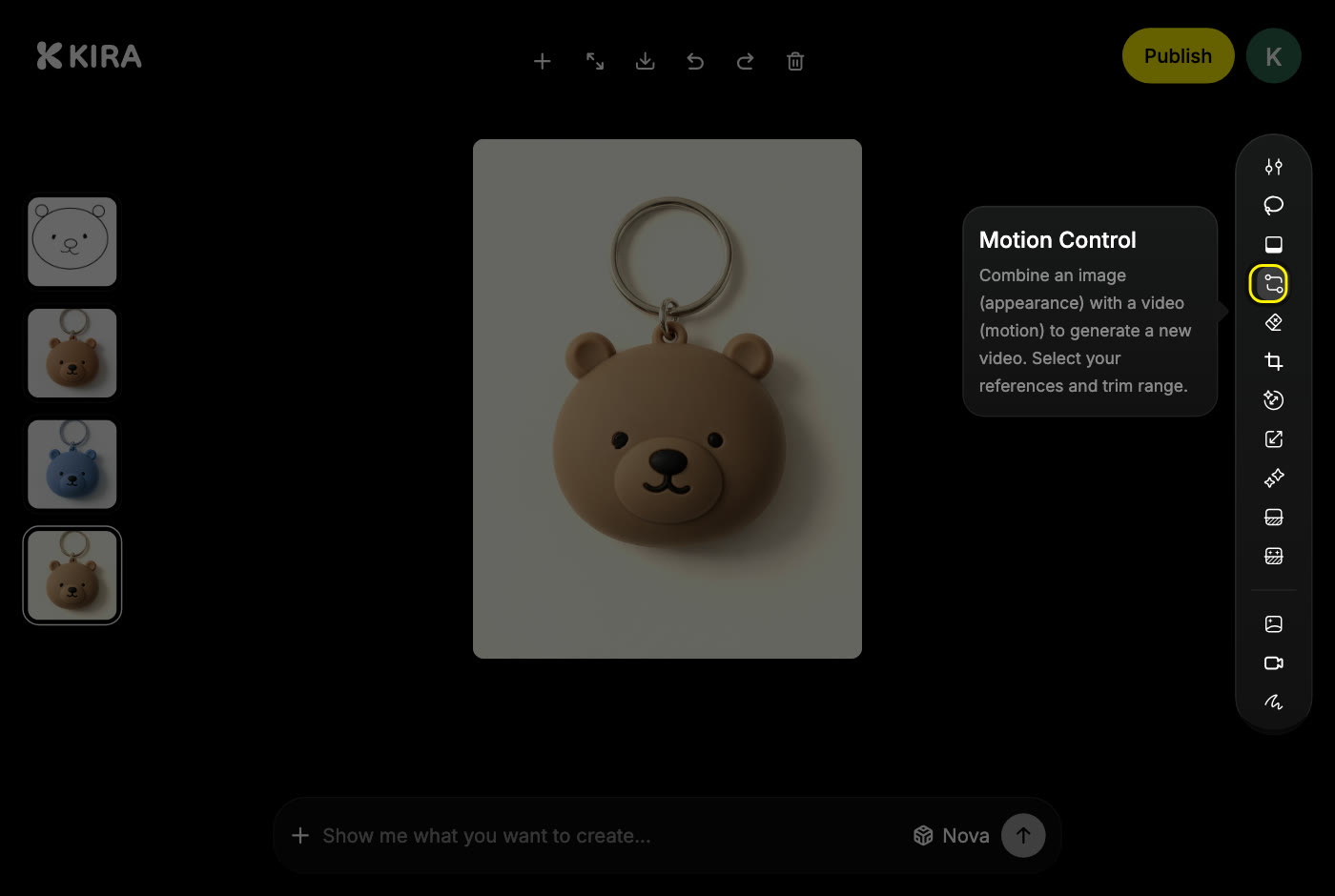
- 프로젝트를 열고 도구에서 모션 컨트롤을 선택하세요. 캔버스의 이미지가 이미 캐릭터로 선택되어 있습니다.
- 모션에서 프로젝트의 완성된 동영상을 선택하거나 참고 클립을 업로드하세요.
- 클립이 길다면 타임라인을 드래그하여 원하는 움직임으로 이동하세요. 구간 길이는 3초에서 15초 사이여야 합니다.
- 장면을 설정하려면 프롬프트를 추가하세요. 예를 들어 "참고 동영상의 움직임을 따라 주세요. 얼굴과 의상은 유지하고, 배경은 단순한 스튜디오로 해 주세요"라고 입력할 수 있습니다.
- 확인을 선택하고 작업이 끝날 때까지 기다린 다음 결과를 검토하세요.
좋은 참고 자료 선택하기
- 캐릭터와 관련 신체 부위가 잘 보이는 선명한 이미지와, 피사체가 한 명만 보이고 조명이 좋으며 컷 전환이 없는 동영상을 사용하세요.
- 이미지와 동영상의 구도를 비슷하게 맞추면 움직임이 캐릭터에 자연스럽게 적용됩니다.
- 프롬프트는 참고 자료를 보완하는 역할을 하며, 모션 동영상을 대신할 수 없습니다.
- 사용 권한이 있는 이미지와 동영상만 사용하세요.
캐릭터의 모습이 달라진다면 더 선명한 이미지와 더 잘 맞는 클립을 선택하세요. 캐릭터의 정체성과 움직임은 유사하게 재현되지만 픽셀 단위로 동일하지는 않습니다.
비용 안내
모션 컨트롤은 출력 결과뿐 아니라 처리하는 참고 동영상에도 요금을 부과하므로, 긴 구간은 짧은 구간보다 비용이 더 많이 듭니다.
요율
15 크레딧 / 과금 대상 초
과금 대상 시간(초)
10 입력 5초 + 출력 5초
비용
150 크레딧
모션 제어는 처리된 참조 동영상과 출력에 과금됩니다. 이 예시는 두 길이가 같다고 가정하며, 실제 입력 길이는 선택한 구간의 길이입니다.
참고 자료 없이 움직임을 설명하려면 동영상 생성을, 완성된 클립을 수정하려면 동영상 편집을 사용하세요. 크레딧 예약과 재시도에 관한 설명은 크레딧 및 사용량을 참고하세요.