
動画生成
最終更新日:
動画生成では、説明に基づいて新しいクリップを作成します。必要に応じて、画像をガイドとして使用することもできます。ProおよびMaxプランで利用できます。
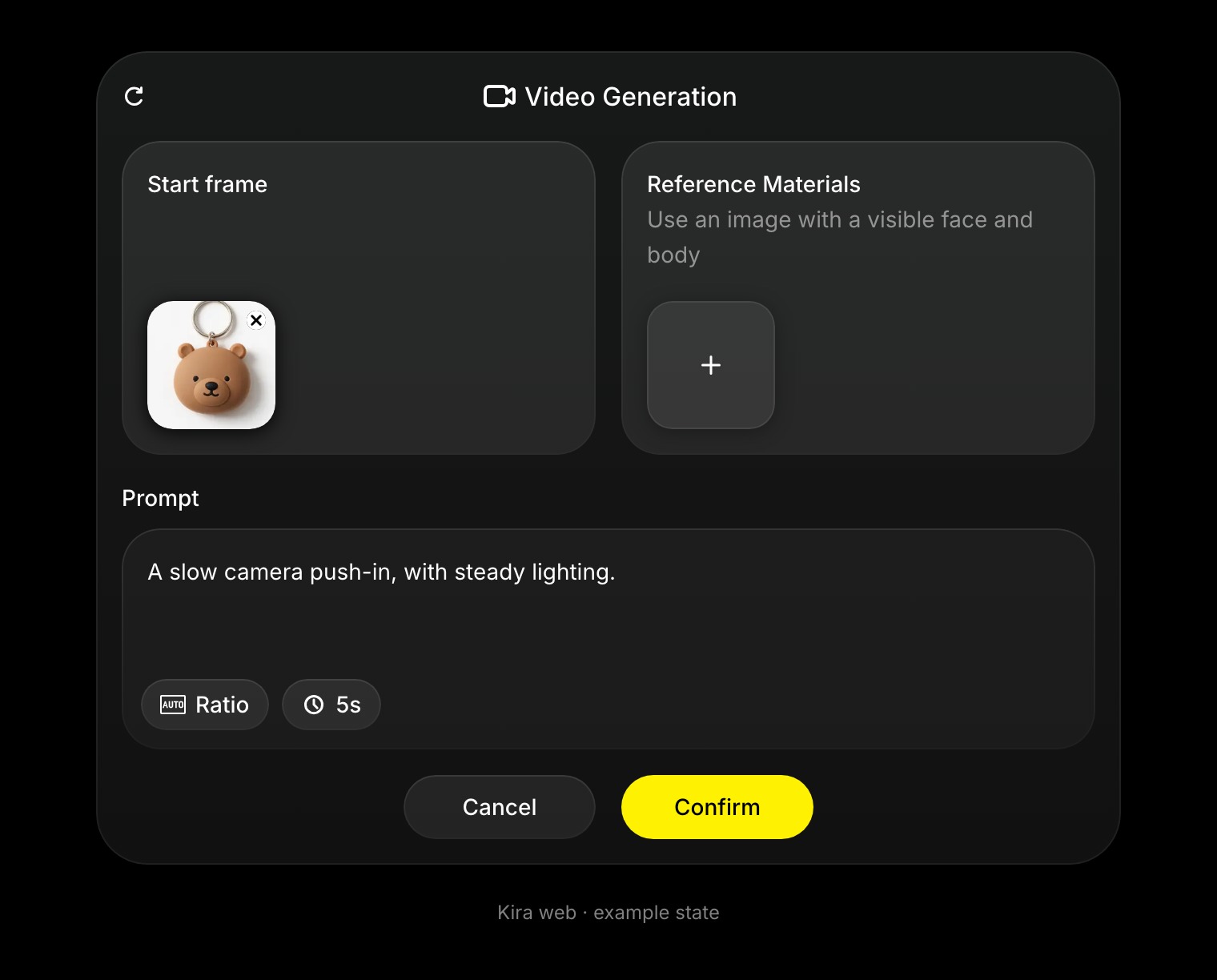
テキストから生成する
- プロジェクトを開き、ツールから動画生成を選択します。
- カメラの動きも含め、シーンで何が起こるかを記述します。
- パネルで利用可能な長さとアスペクト比を選択します。
- 追加を選択し、タスクが完了してからクリップを確認します。
例:
夜の未来都市をカメラがゆっくりとパンする。濡れた道路に光が反射し、明かりが穏やかに揺れる。
画像をアニメーション化する
画像を開くかアップロードしてから、動画パネルの開始フレーム枠でその画像を選択します。画像にすでに写っている内容を繰り返すだけでなく、動きを説明してください。
「カメラがゆっくりと近づき、そよ風で髪が揺れる」や「スタジオの台座の上で商品がゆっくりと回転する」などを試してみてください。最初は、動きを絞り込んで指定しましょう。
確認、保存、または作業を続ける
完成した動画をプレビューします。保存するには、エクスポートまたはダウンロードのコントロールを使用します。動画編集、動画延長、動画トリミングを使うと、完成したクリップを基に作業を続けられます。
クレジットとヒント
新しい動画の生成では、出力動画の長さに応じて、該当する動画料金が適用されます。Novaは1秒あたり15クレジット、Ultraは25クレジットです。そのため、5秒のクリップには75または125クレジットが必要です。他の動画ツールでは、処理した入力動画にも料金がかかる場合があります。クレジットと使用量をご覧ください。
鮮明な開始画像を使用し、主な動きを1つ説明して、矛盾するカメラの指示は避けてください。顔が変わったり動きが過剰になったりする場合は、プロンプトを簡潔にして、新しい結果と比較してください。生成結果や生成時間は状況によって異なります。