
Přenos pohybu
Poslední aktualizace:
Přenos pohybu použije obrázek pro postavu a video pro pohyb. Hodí se pro animaci postav, převzetí předvedeného výkonu nebo krátkou kreativní studii pohybu. Použijte účet s potřebným přístupem k videu a dostatkem kreditů.
Příprava referencí
Použijte zřetelný obrázek, na kterém je vidět postava a důležité části těla. Vyberte video se srozumitelným pohybem, dobrým osvětlením a minimem překážek. Podobný výřez obrázku a videa usnadní interpretaci požadavku.
Obrázek i video byste měli mít právo a svolení použít.
Použití panelu
- Otevřete projekt a zvolte Přenos pohybu.
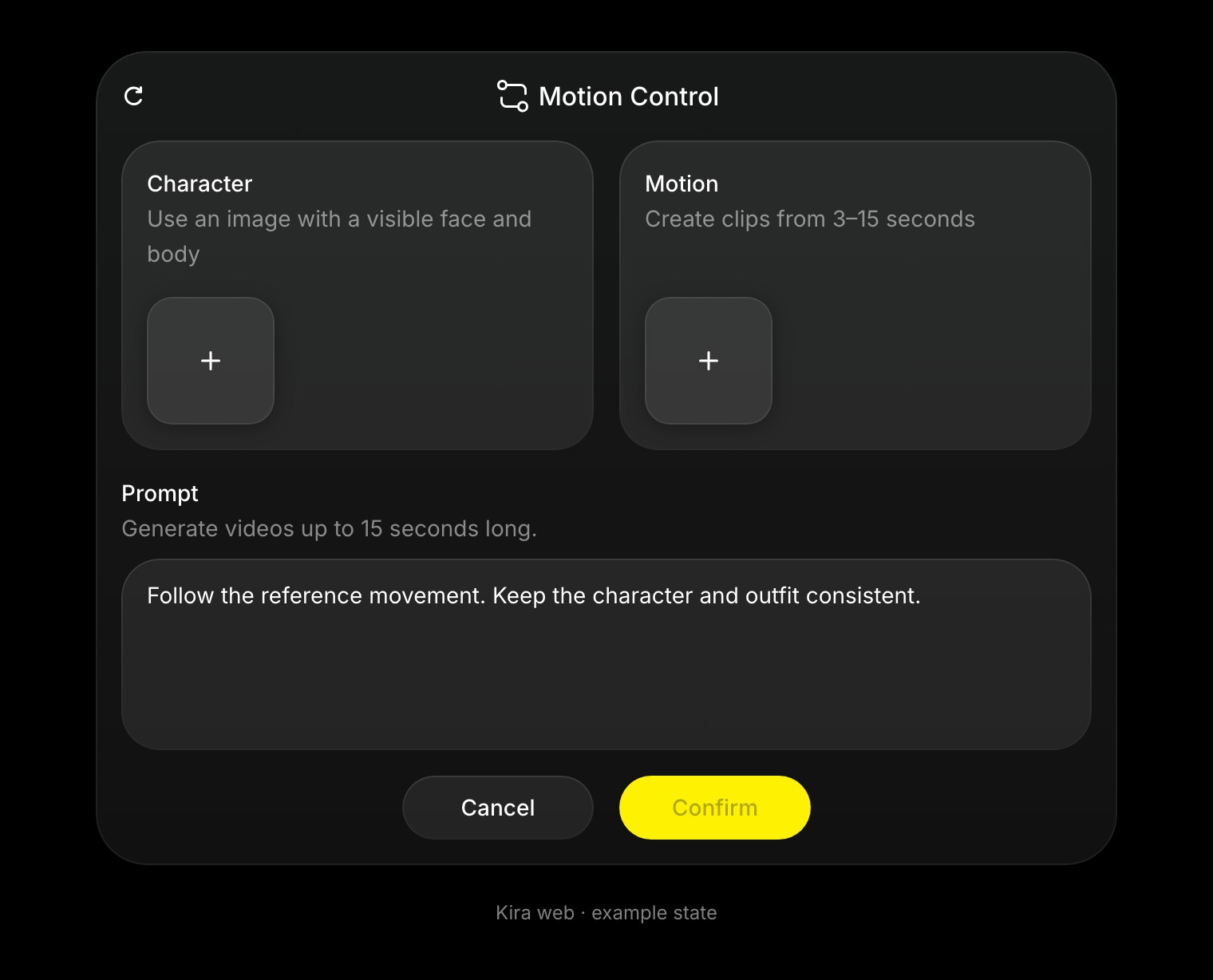
- Do pole Postava přidejte obrázek. Aktuální obrázek z plátna už může být vybraný.
- Do pole Pohyb přidejte referenční klip. Můžete použít vhodné dokončené video z plátna, nebo nějaké nahrát.
- Pokud je zdroj dlouhý, vyberte na časové ose požadovaný pohyb. Aktuální panel přijímá úseky dlouhé 3 až 15 sekund.
- Přidejte volitelný prompt, který popisuje zamýšlenou scénu nebo změnu.
- Potvrďte, počkejte na dokončení a zkontrolujte vrácené video.
Například: „Napodobte pohyb z reference. Zachovejte obličej a oblečení postavy, pozadí ať je jednoduché studiové.“ Prompt reference doplňuje; povinné video s pohybem nenahrazuje.
Lepší výsledek
Začněte s jednou viditelnou postavou a jednoduchým pohybem. Vyhněte se prudkým střihům, více překrývajícím se osobám nebo referenci, ve které je důležitý pohyb mimo záběr.
Pokud výsledek postavu změní příliš, použijte zřetelnější obrázek a lépe odpovídající referenci. Přesné zachování identity a pohybu není zaručené.
Kredity a související nástroje
Aktuální zpracování Přenosu pohybu může účtovat délku referenčního videa i délku výstupu, a to podle příslušné sazby za video. Cena tedy nemusí odpovídat jen sekundám výstupu. Viz Kredity a jejich využití.
Pokud chcete pohyb popsat bez referenčního videa, použijte Generování videa; ke změně dokončeného klipu slouží Úprava videa.