
動作控制
最後更新:
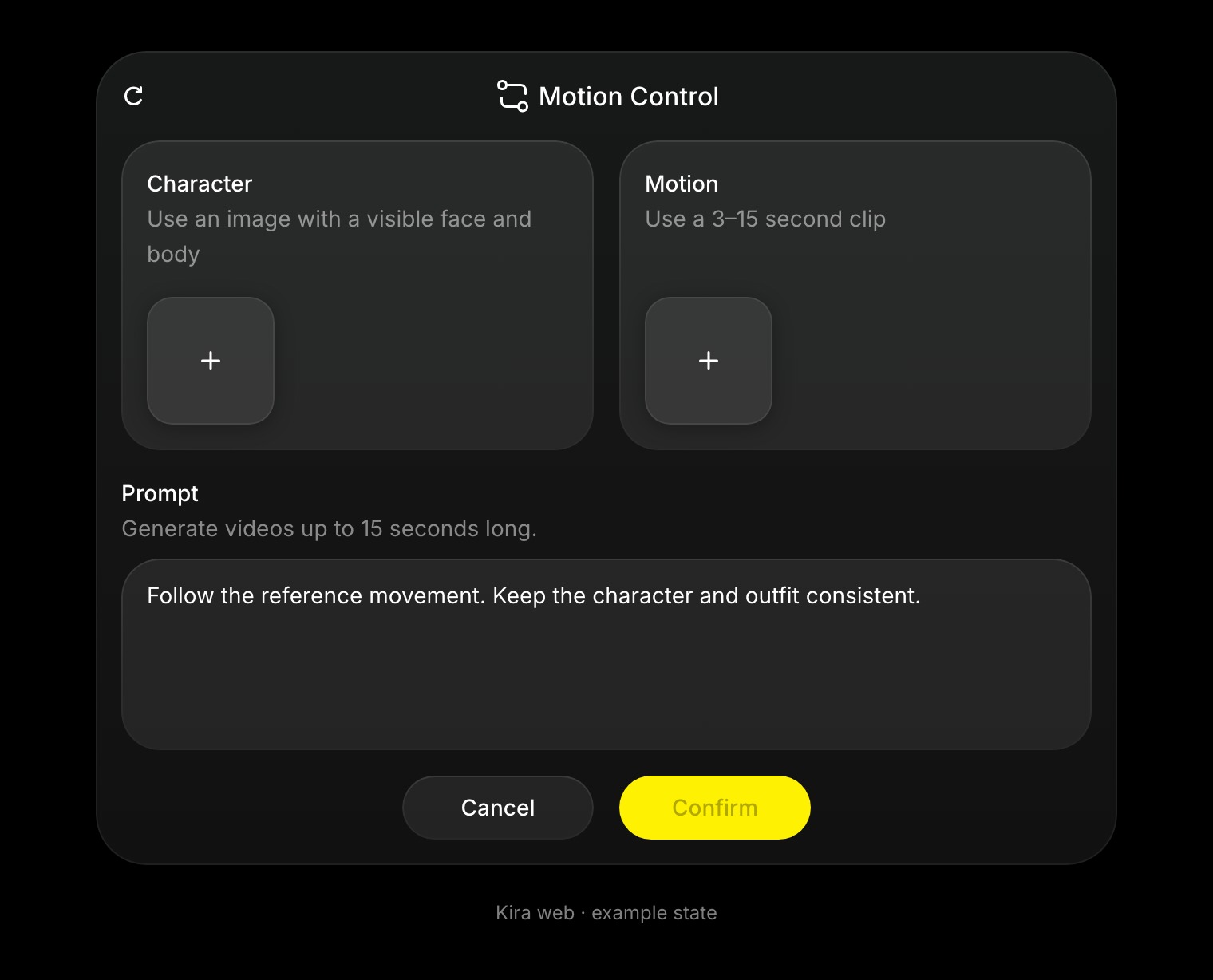
動作控制使用圖片作為角色,並使用影片作為動作來源。你可以用它讓角色表演、模仿舞蹈或手勢,或進行簡短的動作研究。
費用動作控制Nova15 點數/秒Ultra25 點數/秒Pro 和 Max 方案
依處理的輸入與輸出長度合計計費。請先裁剪來源影片,縮短輸入長度。
如何使用動作控制
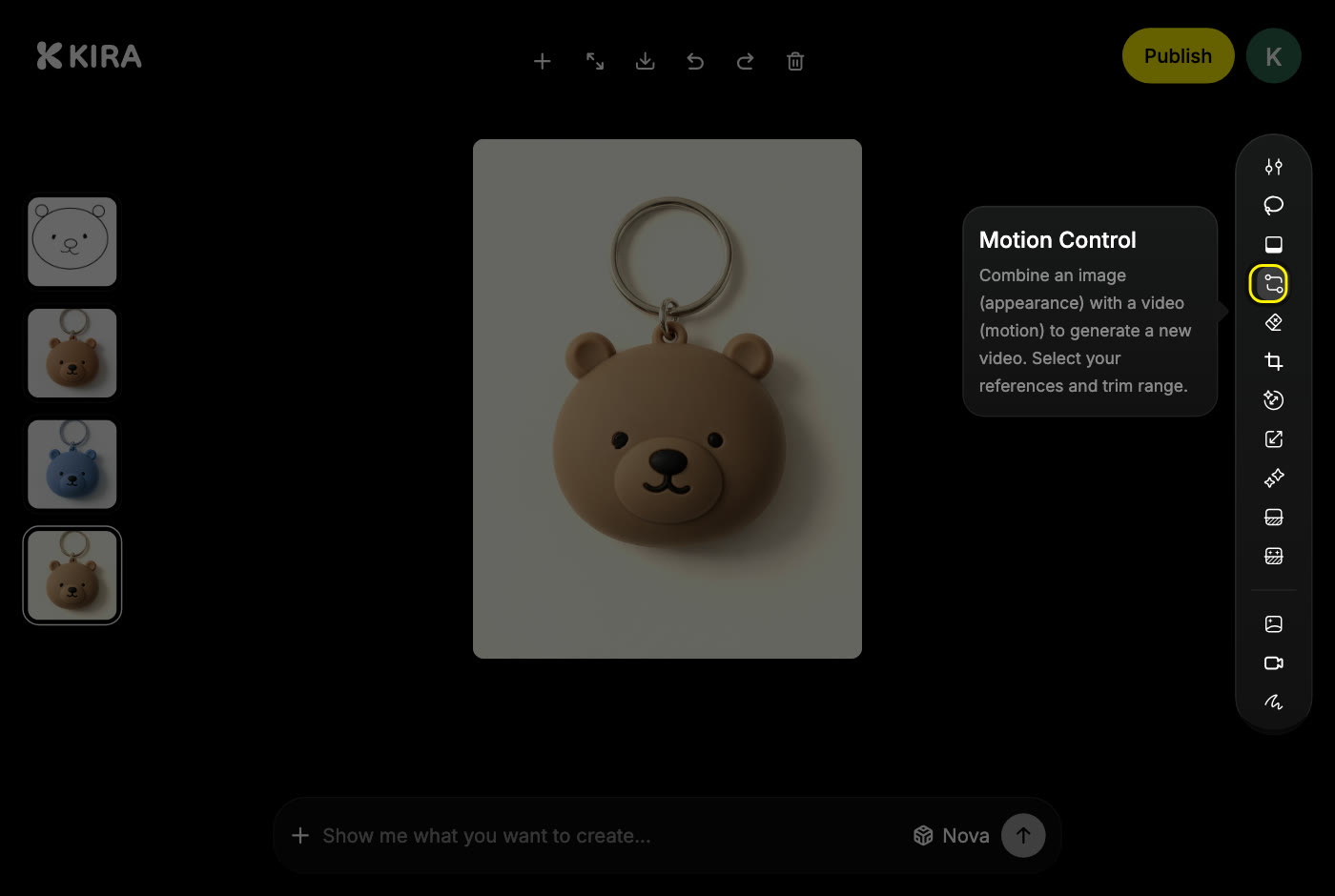
- 開啟專案,並在工具中選擇動作控制。畫布上的圖片已預先選為角色。
- 在動作下,從專案中選擇已完成的影片,或上傳參考片段。
- 如果片段較長,請拖曳時間軸至想要的動作。片段長度必須介於 3 到 15 秒之間。
- 如果想設定場景,可以加入提示詞,例如「依照參考動作。保留臉部和服裝;使用簡單的攝影棚背景。」
- 選擇確認,等待任務完成,再檢視結果。
選擇合適的參考素材
- 使用清晰且能看見角色及相關身體部位的圖片,以及主體單一且清楚可見、光線良好且沒有剪接的影片。
- 讓圖片和影片的取景方式相近,以便將動作準確套用到角色上。
- 提示詞是參考素材的輔助,無法取代動作影片。
- 僅使用你有權使用的圖片和影片。
如果角色特徵出現偏差,請選擇更清晰的圖片,以及更相符的片段。角色特徵和動作會盡可能忠實重現,但不會逐像素複製。
費用如何計算
動作控制會針對你處理的參考影片以及輸出結果計費,因此較長片段的費用會高於較短片段。
費率
15 點數/計費秒數
計費秒數
10 5 秒輸入 + 5 秒輸出
費用
150 點數
動作控制會計算處理的參考影片與輸出長度。本例假設兩者長度相同;實際輸入長度為你選取的片段。
若要不使用參考影片、直接描述動作,請使用影片生成;若要修改已完成的片段,請使用影片編輯。關於積分預留和重試的說明,請參閱積分與用量。