
Contrôle de mouvement
Dernière mise à jour:
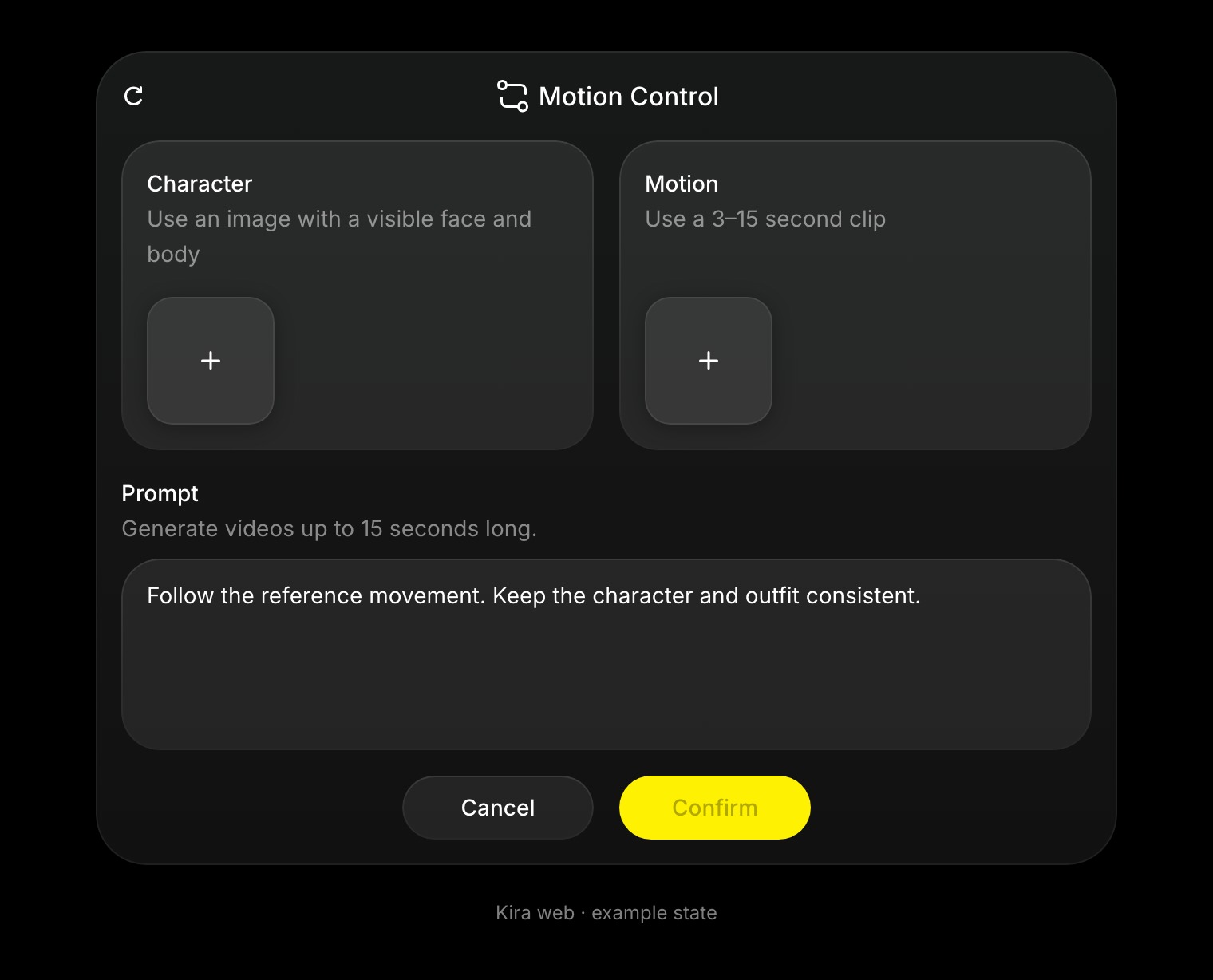
Contrôle de mouvement utilise une image pour le personnage et une vidéo pour le mouvement. Utilisez cet outil pour faire jouer un personnage, reproduire une danse ou un geste, ou réaliser une courte étude de mouvement.
Facturation sur l’entrée traitée et la sortie. Découpez d’abord la source pour limiter la durée d’entrée.
Comment utiliser Contrôle de mouvement
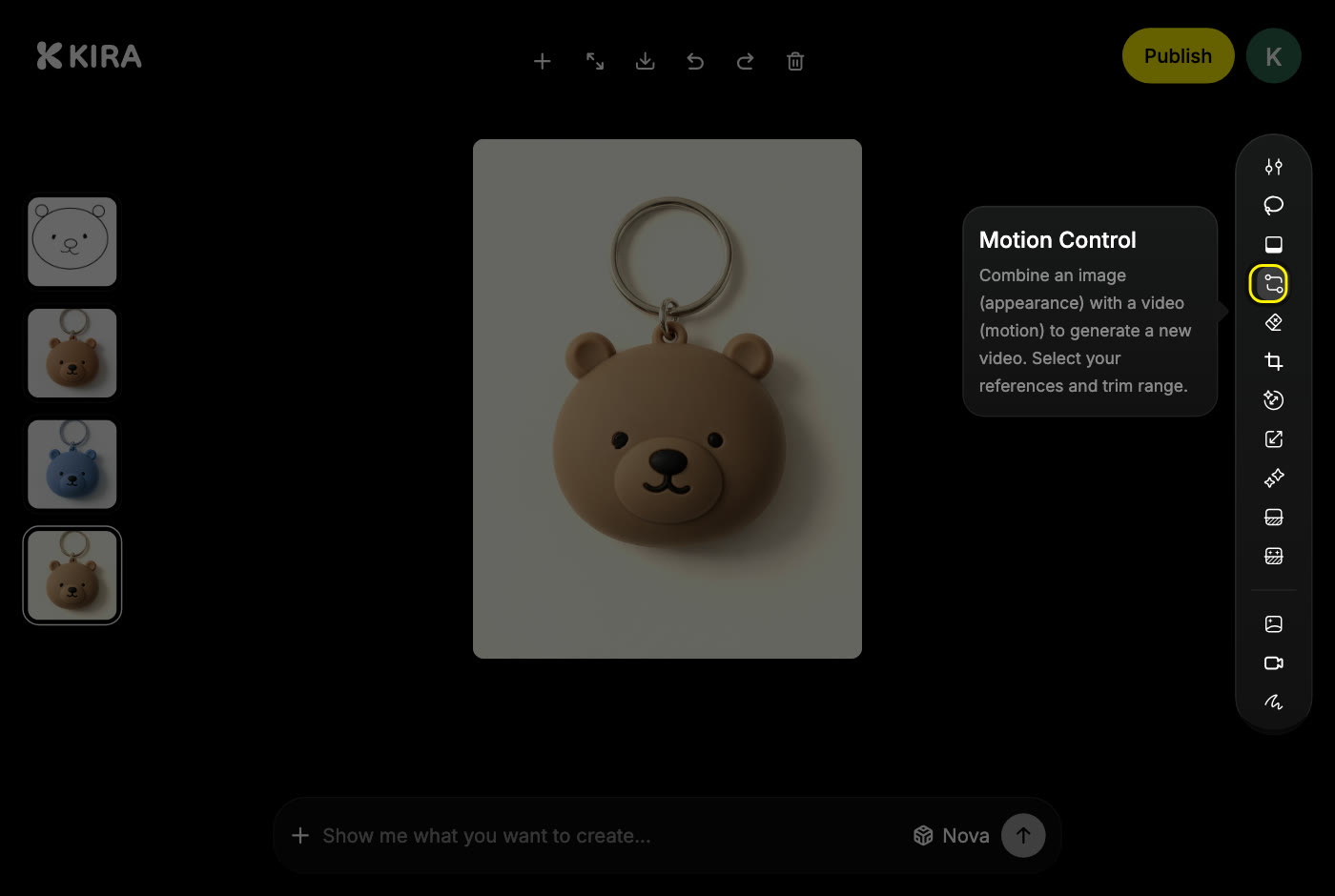
- Ouvrez un projet et choisissez Contrôle de mouvement dans les outils. L’image sur la zone de travail est déjà sélectionnée comme personnage.
- Sous Mouvement, choisissez une vidéo terminée du projet ou importez un clip de référence.
- Si le clip est long, faites glisser la chronologie jusqu’au mouvement souhaité. Le segment doit durer entre 3 et 15 secondes.
- Ajoutez un prompt si vous souhaitez définir la scène, par exemple : « Suis le mouvement de référence. Conserve le visage et la tenue ; arrière-plan de studio simple. »
- Cliquez sur Confirmer, attendez que la tâche se termine, puis examinez le résultat.
Choisir de bonnes références
- Utilisez une image nette où le personnage et les parties du corps concernées sont visibles, ainsi qu’une vidéo avec un seul sujet visible, un bon éclairage et aucune coupure.
- Cadrez l’image et la vidéo de façon similaire pour que le mouvement s’applique correctement au personnage.
- Le prompt complète les références ; il ne peut pas remplacer la vidéo de mouvement.
- Utilisez uniquement des images et des vidéos que vous avez le droit d’utiliser.
Si l’apparence du personnage s’éloigne de la référence, choisissez une image plus nette et un clip mieux adapté. L’identité et le mouvement sont reproduits fidèlement, mais pas pixel par pixel.
Combien cela coûte
Contrôle de mouvement facture le traitement de la vidéo de référence ainsi que le résultat ; un segment long coûte donc plus cher qu’un segment court.
Le contrôle du mouvement facture la vidéo de référence traitée ainsi que la sortie. Cet exemple suppose une durée identique pour les deux ; la durée réelle de l’entrée correspond au segment que vous sélectionnez.
Utilisez Génération de vidéo pour décrire un mouvement sans référence, ou Édition vidéo pour modifier un clip terminé. Les réservations et les nouvelles tentatives sont expliquées dans Crédits et utilisation.