
Beweging overnemen
Laatst bijgewerkt:
Beweging overnemen gebruikt een afbeelding voor het personage en een video voor de beweging. Gebruik het om een personage te laten optreden, een dans of gebaar na te bootsen, of voor een korte bewegingsstudie.
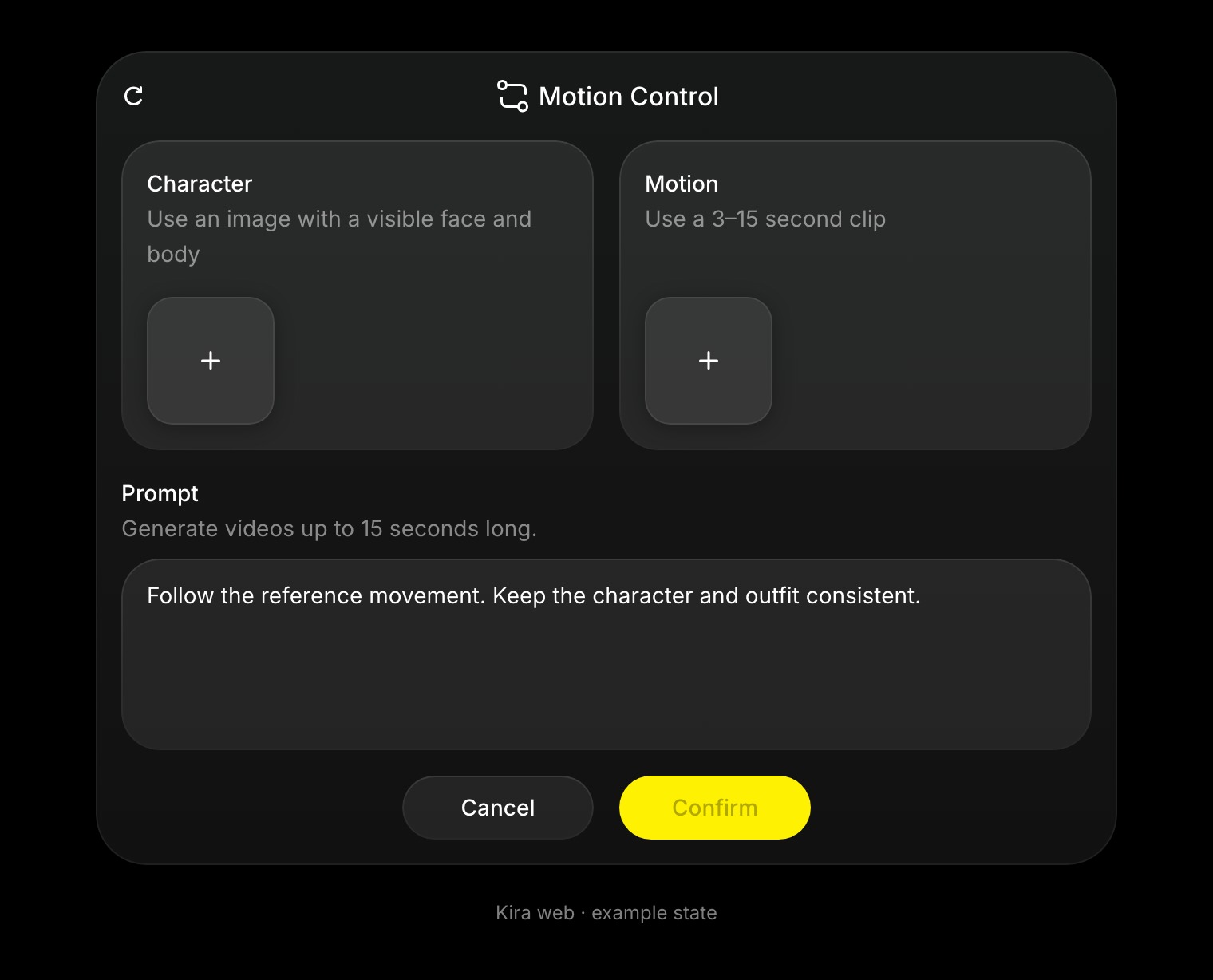
De verwerkte invoer plus de uitvoer worden in rekening gebracht. Kort de bron eerst in om de invoer kort te houden.
Beweging overnemen gebruiken
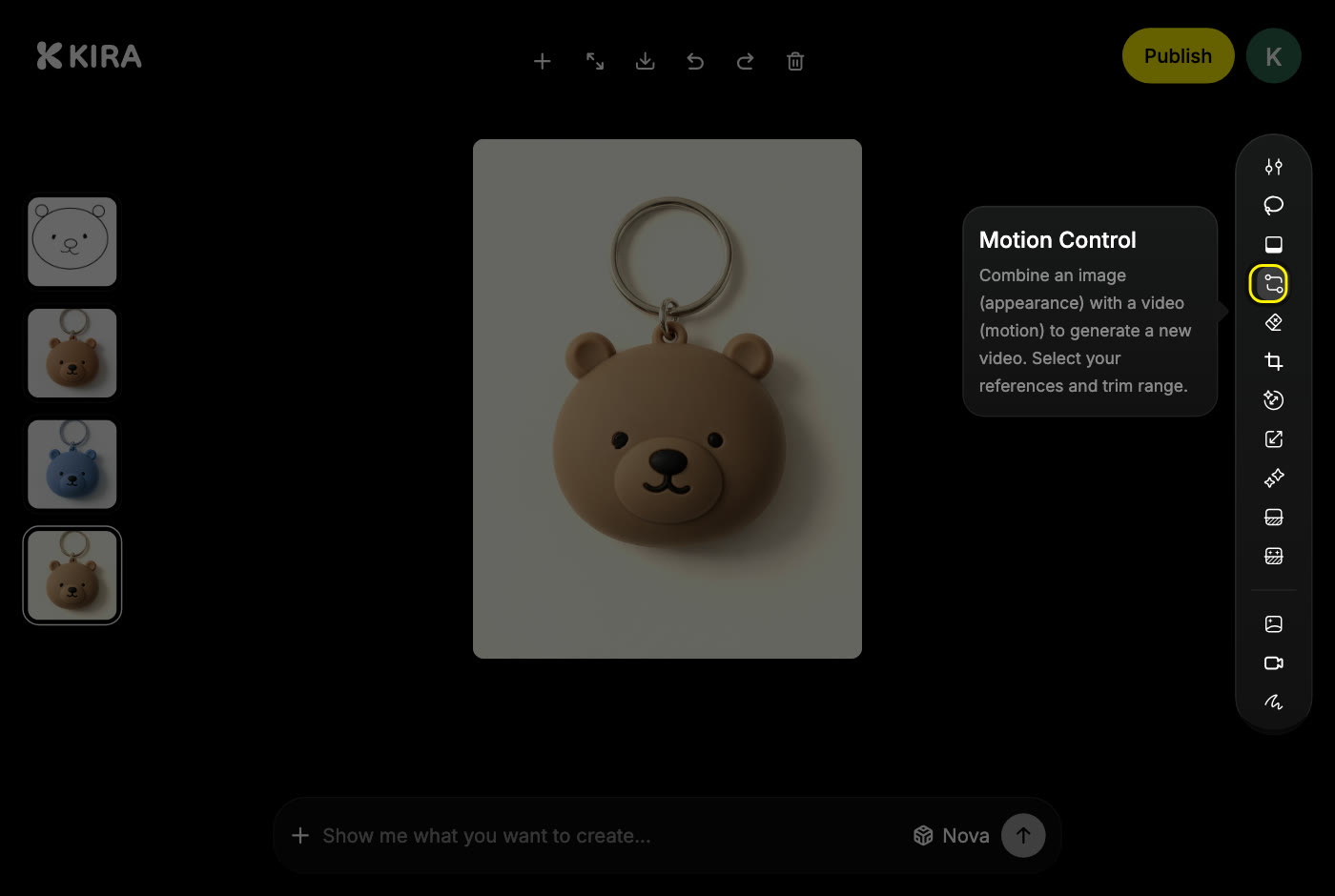
- Open een project en kies Beweging overnemen bij de tools. De afbeelding op het canvas is al geselecteerd als het personage.
- Kies onder Beweging een voltooide video uit het project of upload een referentieclip.
- Als de clip lang is, sleep je de tijdlijn naar de gewenste beweging. Het fragment moet tussen 3 en 15 seconden lang zijn.
- Voeg een prompt toe als je de scène wilt bepalen, bijvoorbeeld: "Volg de referentiebeweging. Behoud het gezicht en de outfit; eenvoudige studioachtergrond."
- Kies Bevestigen, wacht tot de taak is voltooid en bekijk het resultaat.
Kies goede referenties
- Gebruik een duidelijke afbeelding waarop het personage en de relevante lichaamsdelen zichtbaar zijn, en een video met één zichtbaar onderwerp, goede belichting en zonder montagesneden.
- Zorg voor een vergelijkbare kadrering van de afbeelding en de video, zodat de beweging goed op het personage wordt overgebracht.
- De prompt ondersteunt de referenties; deze kan de bewegingsvideo niet vervangen.
- Gebruik alleen afbeeldingen en video's waarvoor je de gebruiksrechten hebt.
Als het personage begint af te wijken, kies dan een scherpere afbeelding en een beter passende clip. Identiteit en beweging worden nauwkeurig gereproduceerd, maar niet pixel voor pixel.
Wat het kost
Bij Beweging overnemen worden zowel de referentievideo die je verwerkt als het resultaat in rekening gebracht. Een langer fragment kost dus meer dan een kort fragment.
Bij Bewegingsbesturing worden de verwerkte referentievideo en de uitvoer in rekening gebracht. In dit voorbeeld zijn beide even lang; de werkelijke invoerlengte is het fragment dat je selecteert.
Gebruik Video genereren om beweging te beschrijven zonder referentie, of Video bewerken om een voltooide clip te wijzigen. Reserveringen en nieuwe pogingen worden uitgelegd in Credits en gebruik.