
Rörelsekontroll
Senast uppdaterad:
Rörelsekontroll använder en bild för karaktären och en video för rörelsen. Verktyget passar bra för att animera en karaktär, utgå från en inspelad prestation eller göra en kort kreativ rörelsestudie. Använd ett konto som har tillgång till video och tillräckligt med krediter.
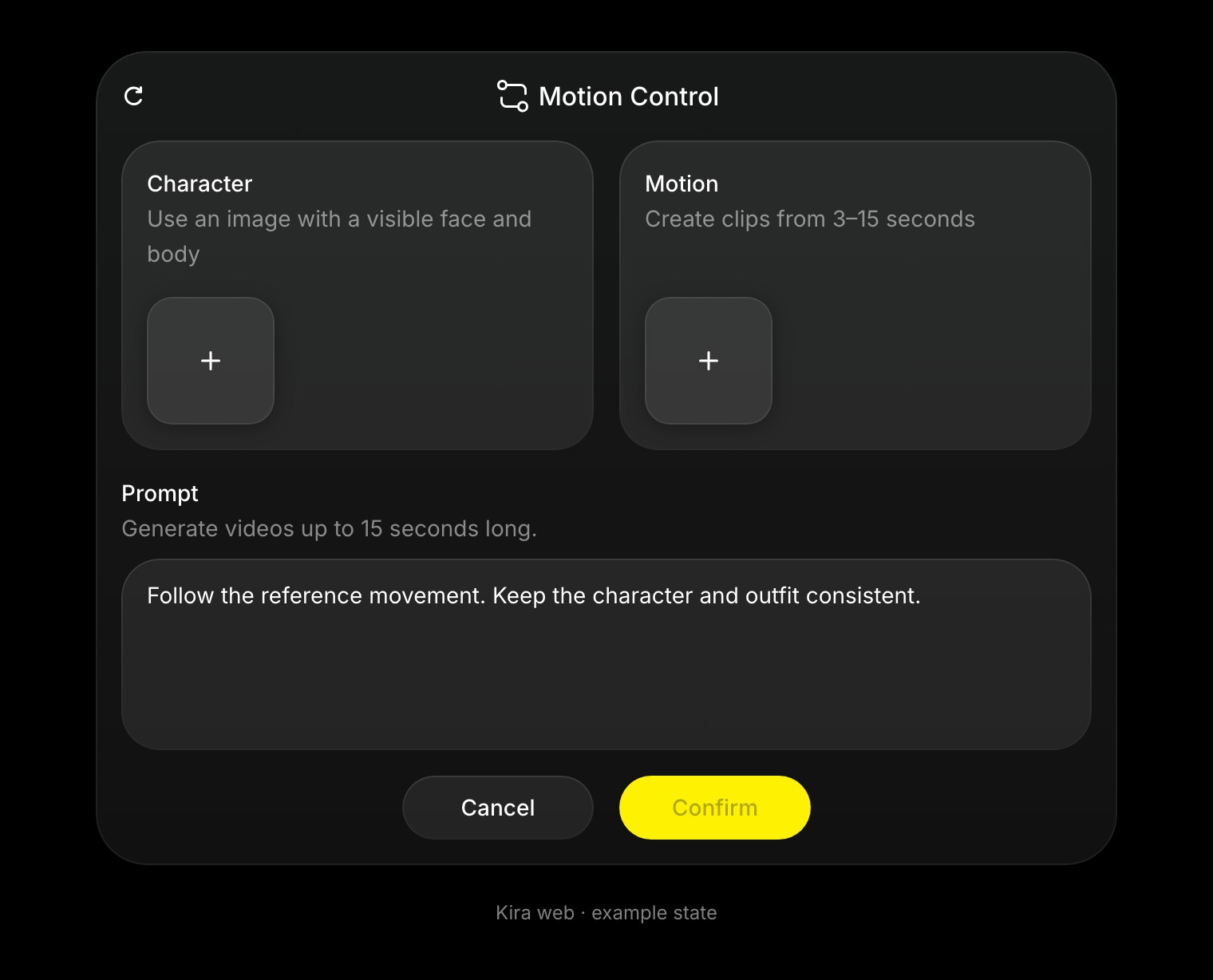
Förbered referenserna
Använd en tydlig bild där karaktären och de relevanta kroppsdelarna syns. Välj en video med begriplig rörelse, bra ljus och så lite som möjligt som skymmer. Om bilden och videon har liknande inramning blir begäran lättare att tolka.
Bilden och videon ska vara sådana som du har rätt och tillstånd att använda.
Använd panelen
- Öppna ett projekt och välj Rörelsekontroll.
- Lägg till bilden under Karaktär. Den aktuella bilden på arbetsytan kan redan vara vald.
- Lägg till ett referensklipp under Rörelse. Du kan använda en färdig video på arbetsytan som uppfyller kraven eller ladda upp en.
- Om källvideon är lång väljer du den rörelse du vill ha på tidslinjen. Panelen tar just nu emot segment mellan 3 och 15 sekunder.
- Lägg till en valfri prompt som beskriver den scen eller ändring du vill ha.
- Bekräfta, vänta tills uppgiften är klar och granska videon du får tillbaka.
Till exempel: ”Följ referensrörelsen. Behåll karaktärens ansikte och outfit, med en enkel studiobakgrund.” En prompt kompletterar referenserna – den ersätter inte den rörelsevideo som krävs.
Få ett bättre resultat
Börja med ett synligt motiv och en enkel rörelse. Undvik tvära klipp, flera personer som överlappar varandra eller en referens där den viktiga rörelsen sker utanför bild.
Om resultatet ändrar karaktären för mycket använder du en tydligare bild och en referens som matchar bättre. Det finns ingen garanti för att identitet och rörelse återges exakt.
Krediter och relaterade verktyg
Rörelsekontroll kan just nu debitera både referensvideons längd och resultatets längd, enligt gällande videotaxa. Kostnaden är alltså inte nödvändigtvis bara resultatets sekunder. Se Krediter och användning.
Använd Videogenerering när du vill beskriva en rörelse utan rörelsereferens, eller Videoredigering för att ändra ett färdigt klipp.