
Kontrol Gerakan
Terakhir diperbarui:
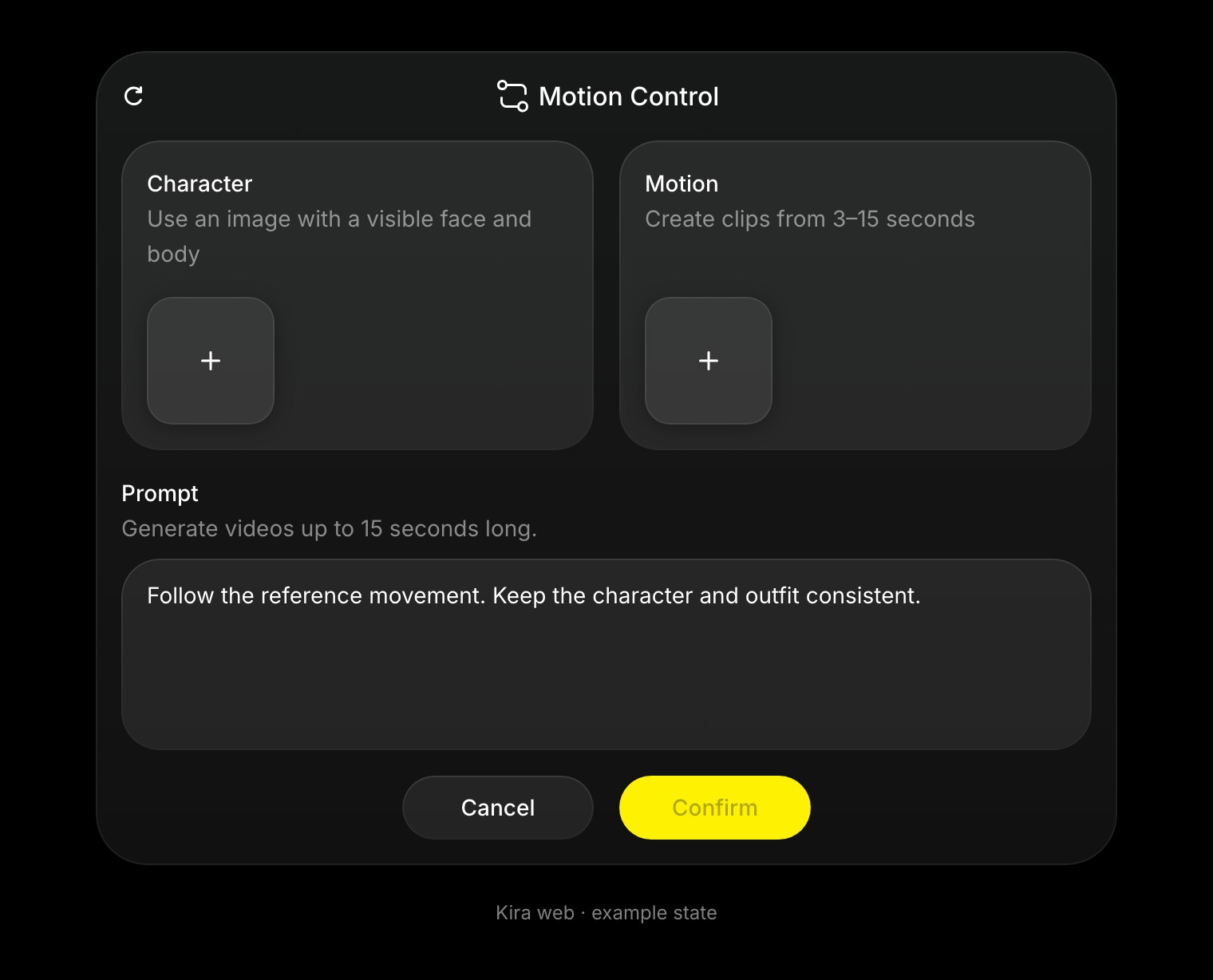
Kontrol Gerakan menggunakan gambar untuk karakter dan video untuk gerakannya. Alat ini cocok untuk animasi karakter, referensi pertunjukan, atau studi gerakan kreatif yang singkat. Gunakan akun yang memiliki akses video yang diperlukan dan kredit yang cukup.
Menyiapkan referensi
Gunakan gambar yang jelas, dengan karakter dan bagian tubuh yang relevan terlihat. Pilih video dengan gerakan yang mudah dipahami, pencahayaan yang baik, dan sesedikit mungkin halangan. Pembingkaian yang serupa antara gambar dan video membuat permintaan lebih mudah ditafsirkan.
Gambar dan video yang digunakan harus merupakan materi yang Anda miliki hak dan izinnya.
Menggunakan panel
- Buka proyek lalu pilih Kontrol Gerakan.
- Tambahkan gambar di bagian Karakter. Gambar kanvas saat ini mungkin sudah terpilih.
- Tambahkan klip referensi di bagian Gerakan. Anda dapat menggunakan video kanvas yang sudah selesai dan memenuhi syarat, atau mengunggah video.
- Jika sumbernya panjang, gunakan linimasa untuk memilih gerakan yang Anda inginkan. Panel saat ini menerima segmen antara 3 dan 15 detik.
- Tambahkan prompt opsional yang mendeskripsikan adegan atau perubahan yang dimaksud.
- Konfirmasi, tunggu hingga selesai, lalu tinjau video yang dihasilkan.
Misalnya, “Ikuti gerakan referensi. Pertahankan wajah dan pakaian karakter, dengan latar belakang studio yang sederhana.” Prompt mendukung referensi; prompt tidak menggantikan video gerakan yang wajib ada.
Memperbaiki hasil
Mulailah dengan satu subjek yang terlihat dan gerakan yang sederhana. Hindari potongan mendadak, beberapa orang yang saling tumpang tindih, atau referensi yang gerakan pentingnya berada di luar layar.
Jika hasilnya terlalu banyak mengubah karakter, gunakan gambar yang lebih jelas dan referensi yang lebih cocok. Identitas dan gerakan tidak dijamin akan direproduksi dengan persis.
Kredit dan alat terkait
Pemrosesan Kontrol Gerakan saat ini dapat menagih durasi video referensi dan durasi output, dengan tarif video yang berlaku. Biayanya belum tentu hanya dihitung dari detik output. Lihat Kredit & Penggunaan.
Gunakan Pembuatan Video jika Anda ingin mendeskripsikan gerakan tanpa referensi gerakan, atau Edit Video untuk mengubah klip yang sudah selesai.