
ಚಲನೆ ನಿಯಂತ್ರಣ
ಕೊನೆಯದಾಗಿ ನವೀಕರಿಸಿದ ದಿನಾಂಕ:
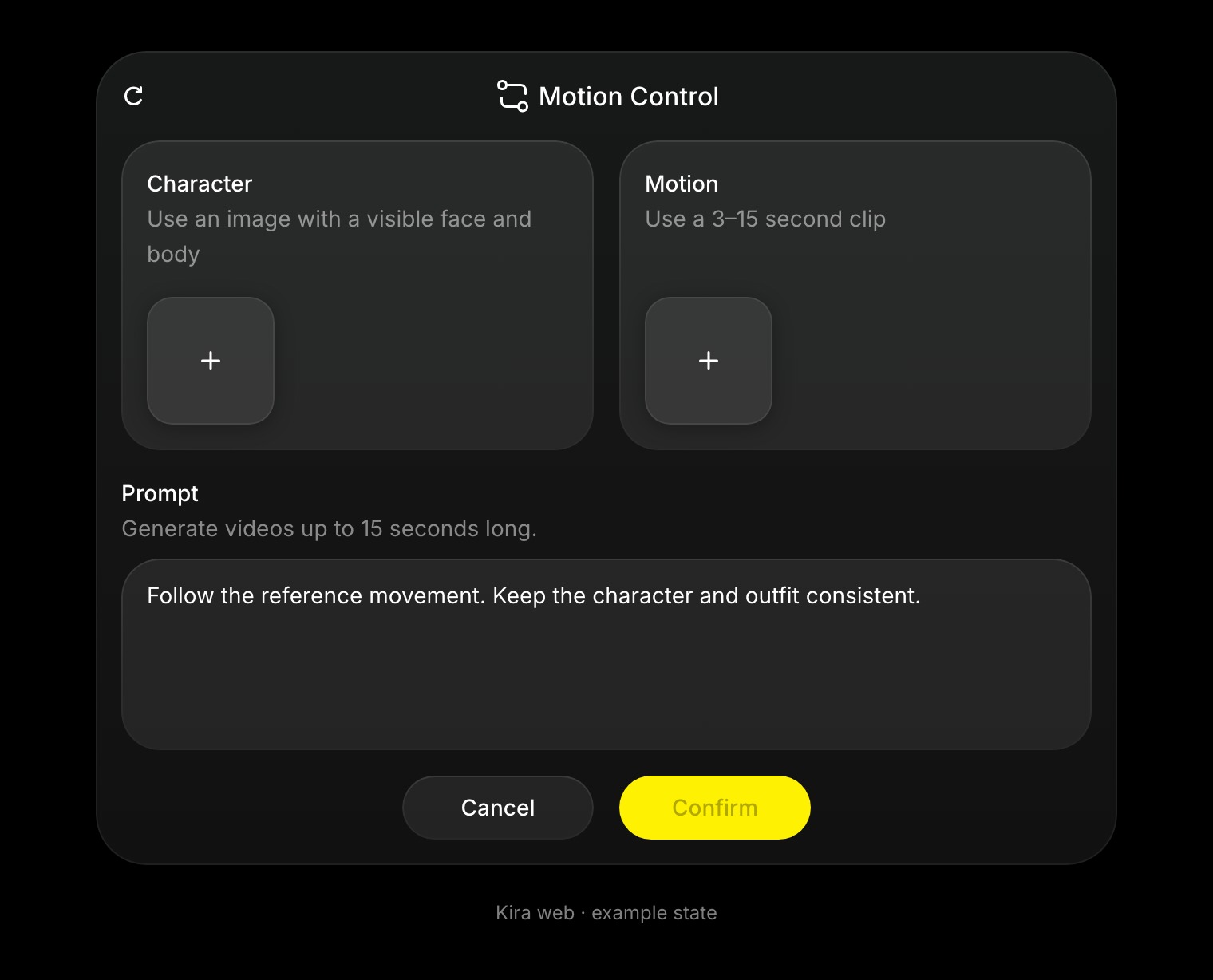
ಚಲನೆ ನಿಯಂತ್ರಣವು ಪಾತ್ರಕ್ಕಾಗಿ ಒಂದು ಚಿತ್ರ ಮತ್ತು ಚಲನೆಗಾಗಿ ಒಂದು ವೀಡಿಯೊವನ್ನು ಬಳಸುತ್ತದೆ. ಪಾತ್ರವು ಅಭಿನಯಿಸುವಂತೆ ಮಾಡಲು, ನೃತ್ಯ ಅಥವಾ ಸನ್ನೆಯನ್ನು ಅನುಕರಿಸಲು ಅಥವಾ ಚಲನೆಯ ಕಿರು ಅಧ್ಯಯನಕ್ಕಾಗಿ ಇದನ್ನು ಬಳಸಿ.
ಸಂಸ್ಕರಿಸಿದ ಇನ್ಪುಟ್ ಮತ್ತು ಔಟ್ಪುಟ್ ಎರಡರ ಆಧಾರದ ಮೇಲೆ ಬಿಲ್ ಮಾಡಲಾಗುತ್ತದೆ. ಇನ್ಪುಟ್ ಚಿಕ್ಕದಾಗಿರಲು ಮೊದಲು ಮೂಲವನ್ನು ಕತ್ತರಿಸಿ.
ಚಲನೆ ನಿಯಂತ್ರಣ ಬಳಸುವುದು ಹೇಗೆ
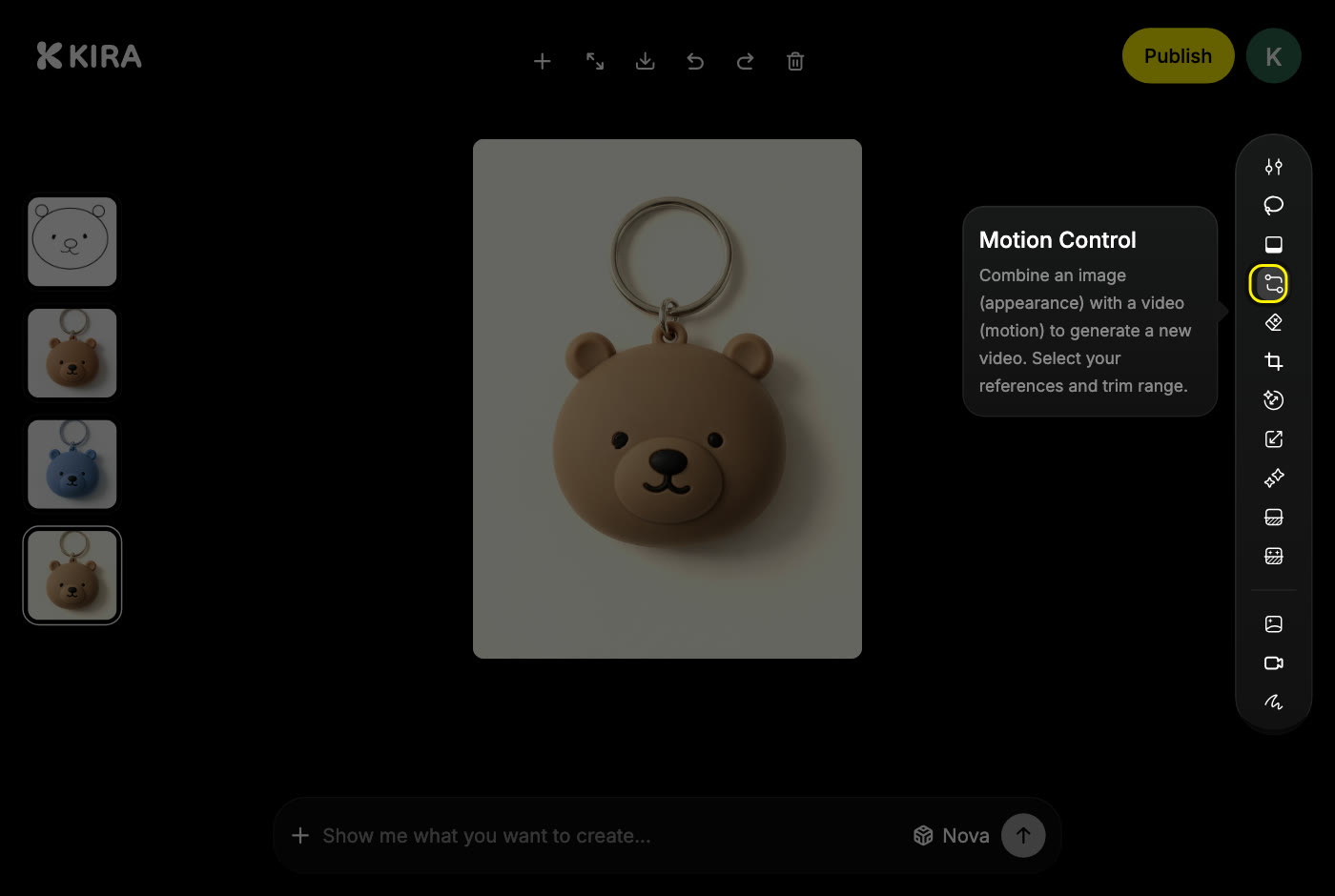
- ಪ್ರಾಜೆಕ್ಟ್ ತೆರೆಯಿರಿ ಮತ್ತು ಪರಿಕರಗಳಲ್ಲಿ ಚಲನೆ ನಿಯಂತ್ರಣ ಆಯ್ಕೆಮಾಡಿ. ಕ್ಯಾನ್ವಾಸ್ನಲ್ಲಿರುವ ಚಿತ್ರವನ್ನು ಈಗಾಗಲೇ ಪಾತ್ರವಾಗಿ ಆಯ್ಕೆಮಾಡಲಾಗಿದೆ.
- ಚಲನೆ ಅಡಿಯಲ್ಲಿ, ಪ್ರಾಜೆಕ್ಟ್ನಿಂದ ಪೂರ್ಣಗೊಂಡ ವೀಡಿಯೊ ಆಯ್ಕೆಮಾಡಿ ಅಥವಾ ಉಲ್ಲೇಖ ಕ್ಲಿಪ್ ಅಪ್ಲೋಡ್ ಮಾಡಿ.
- ಕ್ಲಿಪ್ ಉದ್ದವಾಗಿದ್ದರೆ, ನಿಮಗೆ ಬೇಕಾದ ಚಲನೆಯ ಭಾಗಕ್ಕೆ ಟೈಮ್ಲೈನ್ ಅನ್ನು ಎಳೆಯಿರಿ. ಆ ಭಾಗವು 3 ಮತ್ತು 15 ಸೆಕೆಂಡುಗಳ ನಡುವೆ ಇರಬೇಕು.
- ಸನ್ನಿವೇಶವನ್ನು ಹೊಂದಿಸಲು ಬಯಸಿದರೆ ಪ್ರಾಂಪ್ಟ್ ಸೇರಿಸಿ. ಉದಾಹರಣೆಗೆ, "ಉಲ್ಲೇಖ ಚಲನೆಯನ್ನು ಅನುಸರಿಸಿ. ಮುಖ ಮತ್ತು ಉಡುಪನ್ನು ಉಳಿಸಿ; ಸರಳ ಸ್ಟುಡಿಯೊ ಹಿನ್ನೆಲೆ."
- ದೃಢೀಕರಿಸಿ, ಕಾರ್ಯ ಪೂರ್ಣಗೊಳ್ಳುವವರೆಗೆ ಕಾಯಿರಿ ಮತ್ತು ಫಲಿತಾಂಶವನ್ನು ಪರಿಶೀಲಿಸಿ.
ಉತ್ತಮ ಉಲ್ಲೇಖಗಳನ್ನು ಆಯ್ಕೆಮಾಡಿ
- ಪಾತ್ರ ಮತ್ತು ಸಂಬಂಧಿತ ದೇಹದ ಭಾಗಗಳು ಕಾಣುವ ಸ್ಪಷ್ಟ ಚಿತ್ರ ಹಾಗೂ ಒಂದೇ ವಿಷಯವು ಕಾಣುವ, ಉತ್ತಮ ಬೆಳಕಿರುವ ಮತ್ತು ಕಟ್ಗಳಿಲ್ಲದ ವೀಡಿಯೊ ಬಳಸಿ.
- ಚಿತ್ರ ಮತ್ತು ವೀಡಿಯೊವನ್ನು ಒಂದೇ ರೀತಿಯಲ್ಲಿ ಫ್ರೇಮ್ ಮಾಡಿ, ಇದರಿಂದ ಚಲನೆಯನ್ನು ಪಾತ್ರಕ್ಕೆ ಸರಿಯಾಗಿ ಹೊಂದಿಸಬಹುದು.
- ಪ್ರಾಂಪ್ಟ್ ಉಲ್ಲೇಖಗಳಿಗೆ ಪೂರಕವಾಗಿದೆ; ಅದು ಚಲನೆಯ ವೀಡಿಯೊಗೆ ಪರ್ಯಾಯವಲ್ಲ.
- ನೀವು ಬಳಸಲು ಹಕ್ಕು ಹೊಂದಿರುವ ಚಿತ್ರಗಳು ಮತ್ತು ವೀಡಿಯೊಗಳನ್ನು ಮಾತ್ರ ಬಳಸಿ.
ಪಾತ್ರದ ರೂಪ ಬದಲಾಗುತ್ತಿದ್ದರೆ, ಇನ್ನಷ್ಟು ಸ್ಪಷ್ಟವಾದ ಚಿತ್ರ ಮತ್ತು ಉತ್ತಮವಾಗಿ ಹೊಂದಿಕೆಯಾಗುವ ಕ್ಲಿಪ್ ಆಯ್ಕೆಮಾಡಿ. ಗುರುತು ಮತ್ತು ಚಲನೆಯನ್ನು ನಿಕಟವಾಗಿ ಮರುಸೃಷ್ಟಿಸಲಾಗುತ್ತದೆ, ಪಿಕ್ಸೆಲ್ಗೊಂದು ಪಿಕ್ಸೆಲ್ ಅಲ್ಲ.
ಇದರ ವೆಚ್ಚ
ಚಲನೆ ನಿಯಂತ್ರಣವು ನೀವು ಪ್ರಕ್ರಿಯೆಗೊಳಿಸುವ ಉಲ್ಲೇಖ ವೀಡಿಯೊ ಮತ್ತು ಔಟ್ಪುಟ್ ಎರಡಕ್ಕೂ ಶುಲ್ಕ ವಿಧಿಸುತ್ತದೆ. ಆದ್ದರಿಂದ ಉದ್ದವಾದ ಭಾಗಕ್ಕೆ ಚಿಕ್ಕ ಭಾಗಕ್ಕಿಂತ ಹೆಚ್ಚು ವೆಚ್ಚವಾಗುತ್ತದೆ.
ಚಲನೆ ನಿಯಂತ್ರಣದಲ್ಲಿ ಸಂಸ್ಕರಿಸಿದ ಉಲ್ಲೇಖ ವೀಡಿಯೊ ಮತ್ತು ಔಟ್ಪುಟ್ ಎರಡಕ್ಕೂ ಬಿಲ್ ಮಾಡಲಾಗುತ್ತದೆ. ಈ ಉದಾಹರಣೆಯಲ್ಲಿ ಎರಡರ ಅವಧಿಯೂ ಒಂದೇ ಎಂದು ಪರಿಗಣಿಸಲಾಗಿದೆ; ನಿಜವಾದ ಇನ್ಪುಟ್ ಅವಧಿಯು ನೀವು ಆಯ್ಕೆಮಾಡುವ ಭಾಗದ ಅವಧಿಯಾಗಿರುತ್ತದೆ.
ಉಲ್ಲೇಖವಿಲ್ಲದೆ ಚಲನೆಯನ್ನು ವಿವರಿಸಲು ವೀಡಿಯೊ ರಚನೆ ಅಥವಾ ಪೂರ್ಣಗೊಂಡ ಕ್ಲಿಪ್ ಬದಲಿಸಲು ವೀಡಿಯೊ ಎಡಿಟ್ ಬಳಸಿ. ಕಾಯ್ದಿರಿಸುವಿಕೆಗಳು ಮತ್ತು ಮರುಪ್ರಯತ್ನಗಳ ಬಗ್ಗೆ ಕ್ರೆಡಿಟ್ಗಳು ಮತ್ತು ಬಳಕೆ ಯಲ್ಲಿ ವಿವರಿಸಲಾಗಿದೆ.