
Controllo movimento
Ultimo aggiornamento:
Controllo movimento utilizza un'immagine per il personaggio e un video per il movimento. Usalo per far esibire un personaggio, riprodurre un ballo o un gesto oppure realizzare un breve studio del movimento.
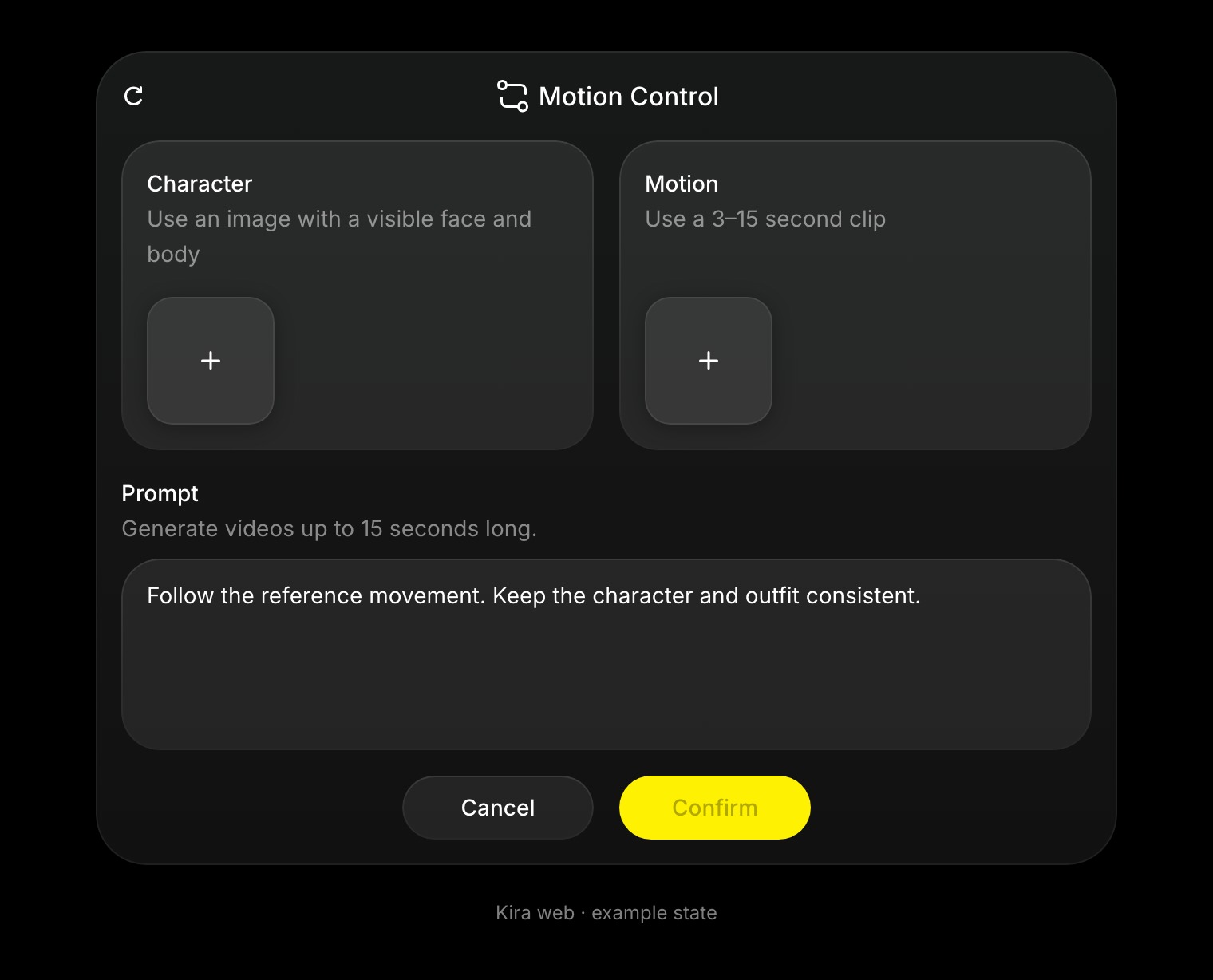
L'addebito si basa sul video in ingresso elaborato più quello in uscita. Taglia prima il video originale per ridurre la durata in ingresso.
Come usare Controllo movimento
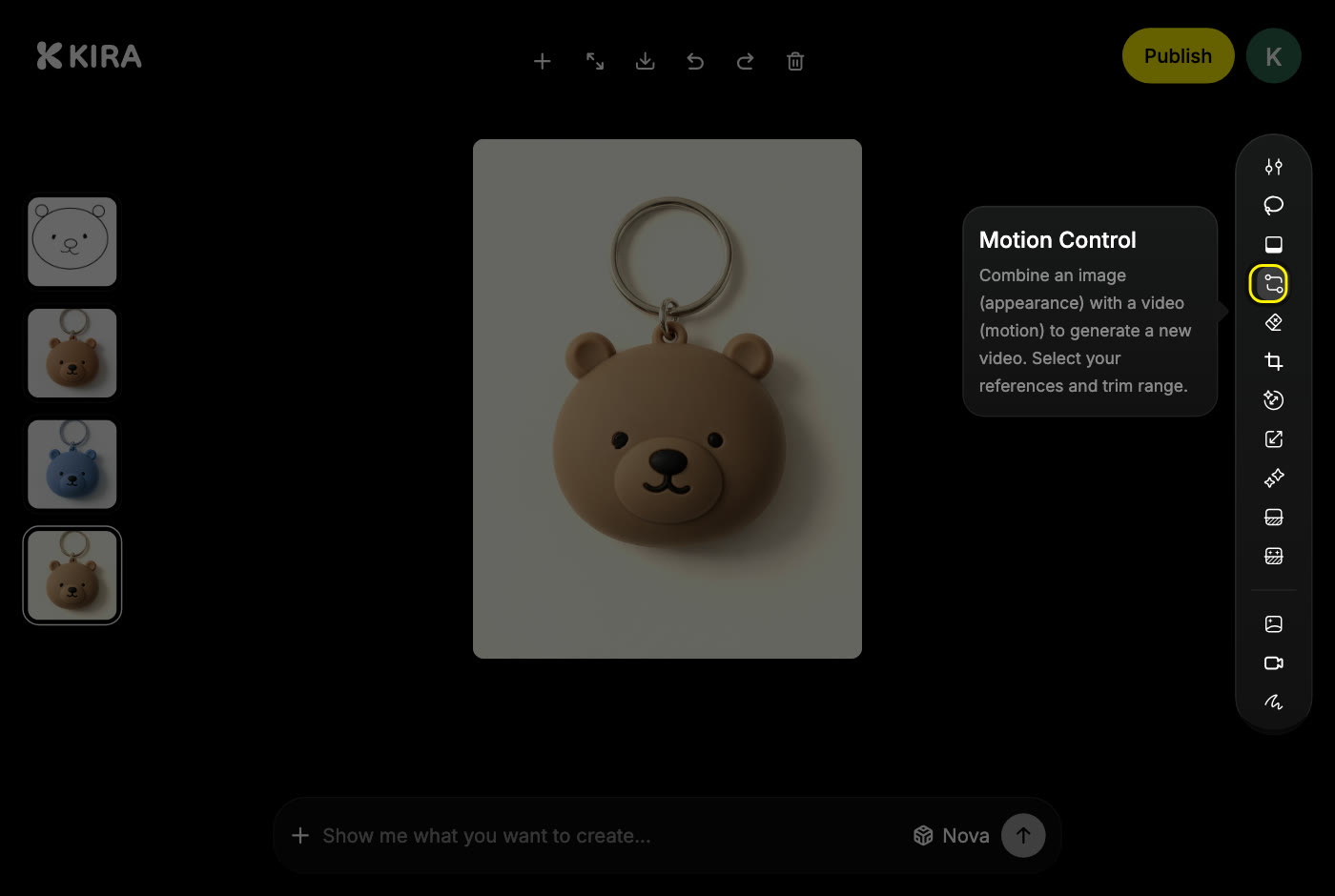
- Apri un progetto e scegli Controllo movimento negli strumenti. L'immagine nell'area di lavoro è già selezionata come personaggio.
- In Movimento, scegli un video completato dal progetto oppure carica una clip di riferimento.
- Se la clip è lunga, trascina la timeline fino al movimento desiderato. Il segmento deve durare tra 3 e 15 secondi.
- Aggiungi un prompt se vuoi definire la scena, per esempio "Segui il movimento di riferimento. Mantieni il viso e l'abbigliamento; sfondo semplice da studio fotografico".
- Scegli Conferma, attendi il completamento dell'attività ed esamina il risultato.
Scegli riferimenti adatti
- Usa un'immagine nitida in cui siano visibili il personaggio e le parti del corpo interessate, e un video con un solo soggetto visibile, una buona illuminazione e senza stacchi.
- Inquadra l'immagine e il video in modo simile, così il movimento si adatta bene al personaggio.
- Il prompt integra i riferimenti; non può sostituire il video del movimento.
- Usa solo immagini e video che hai il diritto di utilizzare.
Se il personaggio si discosta dall'originale, scegli un'immagine più nitida e una clip più adatta. L'identità e il movimento vengono riprodotti fedelmente, ma non pixel per pixel.
Quanto costa
Controllo movimento addebita sia il video di riferimento elaborato sia il risultato, quindi un segmento più lungo costa più di uno breve.
Il controllo del movimento addebita il video di riferimento elaborato più quello in uscita. Questo esempio presuppone la stessa durata per entrambi; la durata effettiva in ingresso corrisponde al segmento selezionato.
Usa Generazione video per descrivere un movimento senza un riferimento oppure Modifica video per modificare una clip completata. Le prenotazioni dei crediti e i nuovi tentativi sono spiegati in Crediti e utilizzo.