
切り抜き
最終更新日:
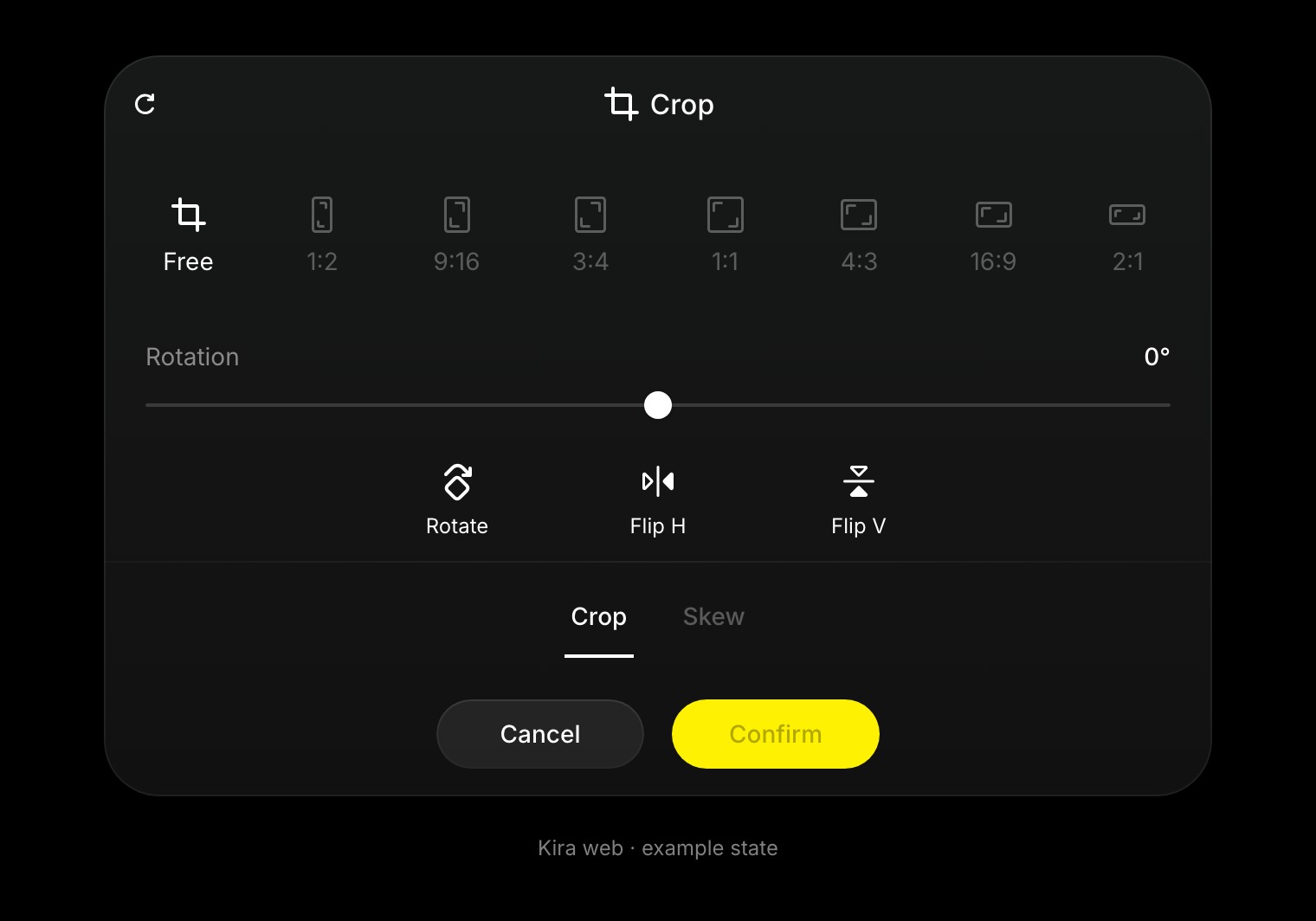
切り抜きでは、キャンバス上の画像の構図を変更できます。端を切り落としたり、傾いた写真をまっすぐにしたり、レイアウトに合った縦横比に整えたりできます。フレームの外側を取り除くだけなので、新しい領域を追加するには拡張を使ってください。
使用量切り抜き
クレジットは不要です。手動調整は無料で、AIを使う操作のみ課金されます。
切り抜く方法
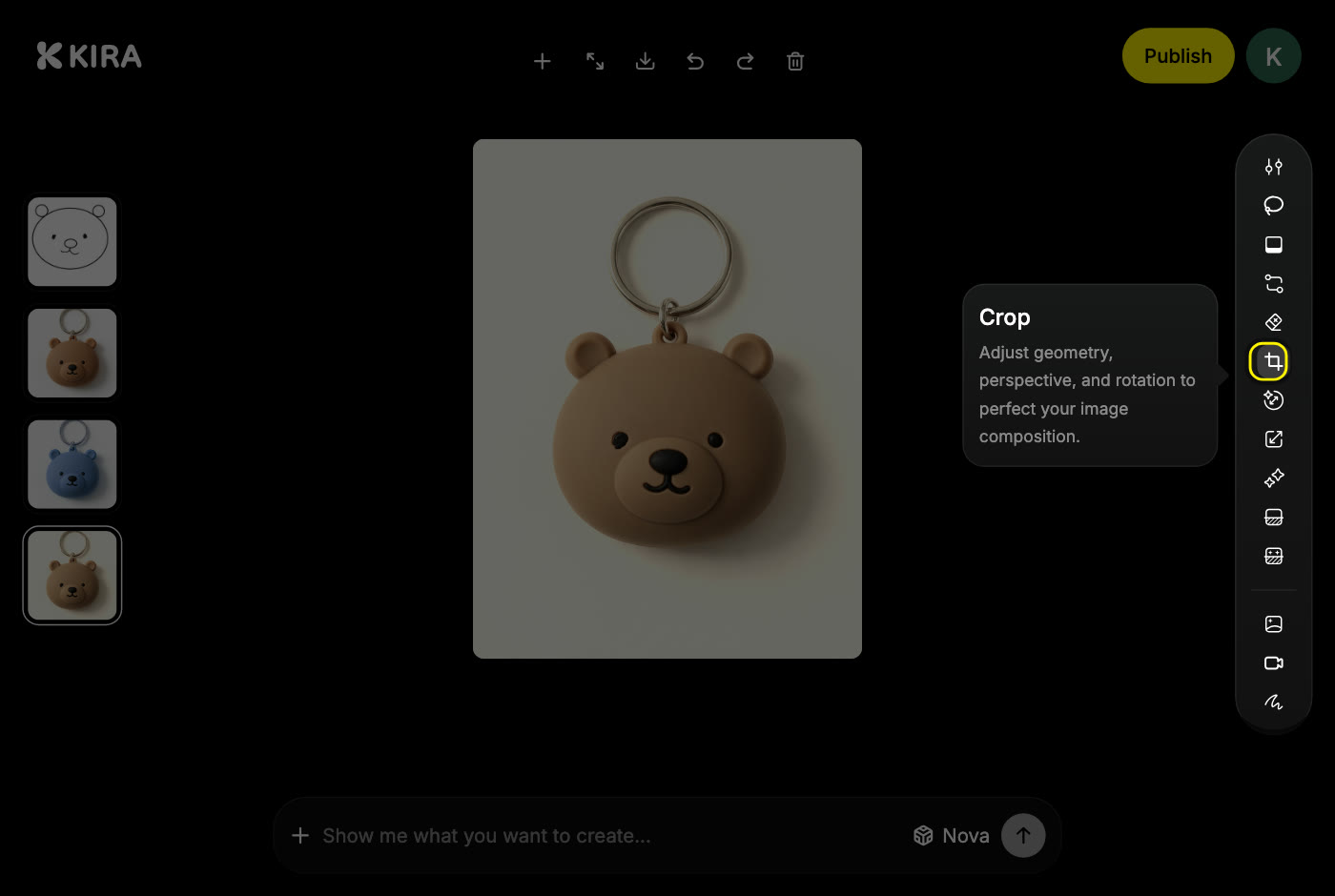
- プロジェクトを開き、右側のAIツールから切り抜きを選びます。
- フレームまたはその角をドラッグして、残したい部分を囲みます。
- 自由または固定の縦横比を選びます。よく使われる比率は、1:1、4:3 / 3:4、16:9、9:16です。
- 回転、反転ボタン、またはパースタブで、線の傾きや遠近感を補正します。少しずつ調整すると自然に仕上がります。
- グリッドで被写体の位置を確認し、確認を押します。キャンセルすると、そのバージョンは変更されません。
ヒント
- 最終的な形式に合わせて、被写体の周囲に余白を残しましょう。
- 切り抜きはピクセルを取り除く操作で、ディテールを追加するものではありません。結果が小さすぎる場合は、その後に画質向上を実行してください。
- 構図が決まったら、調整またはフィルターで色と明るさを仕上げましょう。
- プロンプト入力欄でKiraに切り抜きを依頼することもできます。その場合はAI操作としてクレジットを消費しますが、切り抜きパネル自体は無料です。
エクスポートで切り抜き後のバージョンをダウンロードできます。同じプロジェクト内のAI操作にかかるクレジットについては、クレジットと使用量をご覧ください。