
मोशन कंट्रोल
अंतिम अपडेट:
मोशन कंट्रोल किरदार के लिए एक इमेज और गतिविधि के लिए एक वीडियो लेता है। इसका उपयोग किसी किरदार से अभिनय करवाने, डांस या हावभाव की नकल करवाने, या गतिविधि के छोटे अध्ययन के लिए करें।
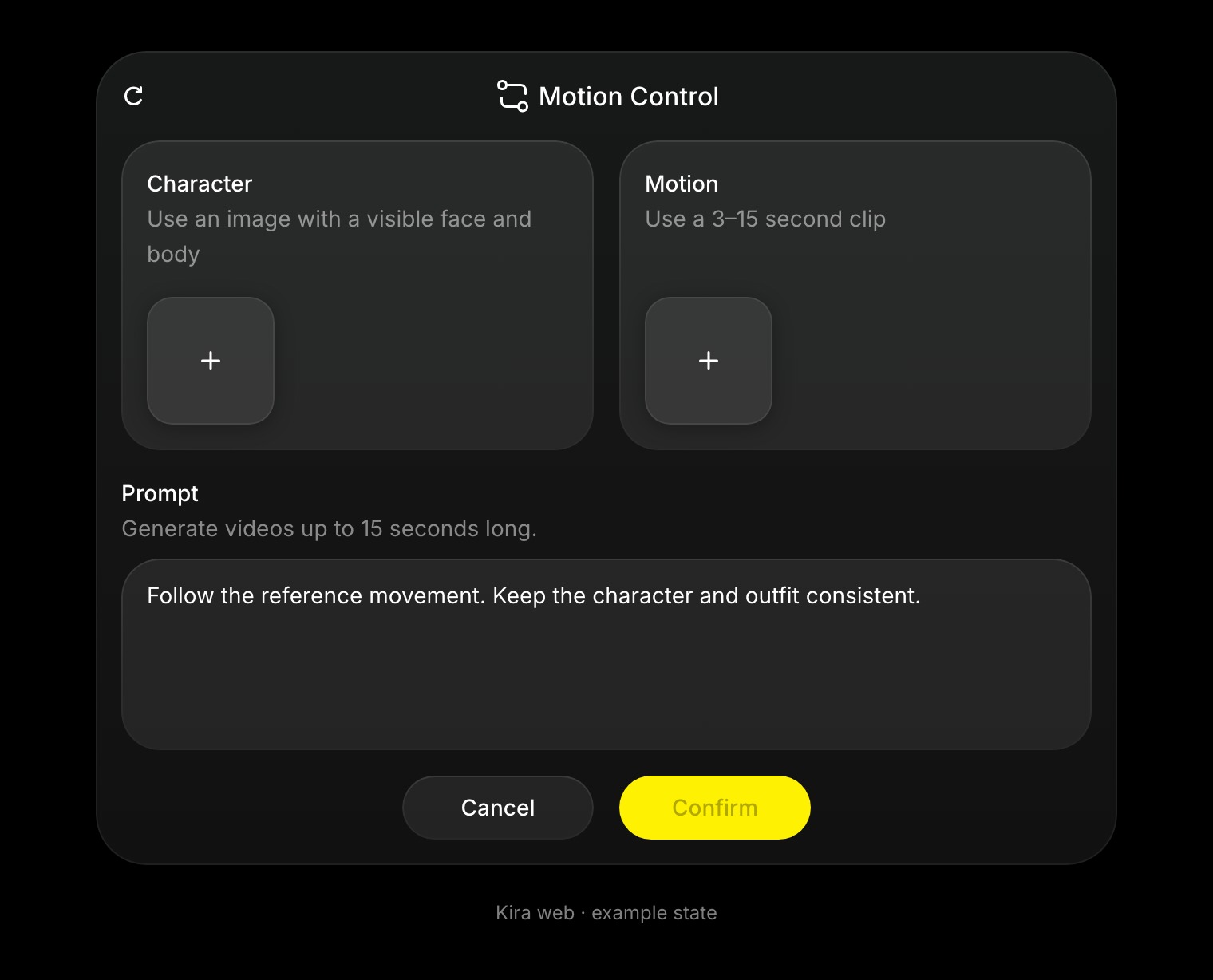
प्रोसेस किए गए इनपुट और आउटपुट, दोनों का शुल्क लगता है। इनपुट छोटा रखने के लिए पहले स्रोत को ट्रिम करें।
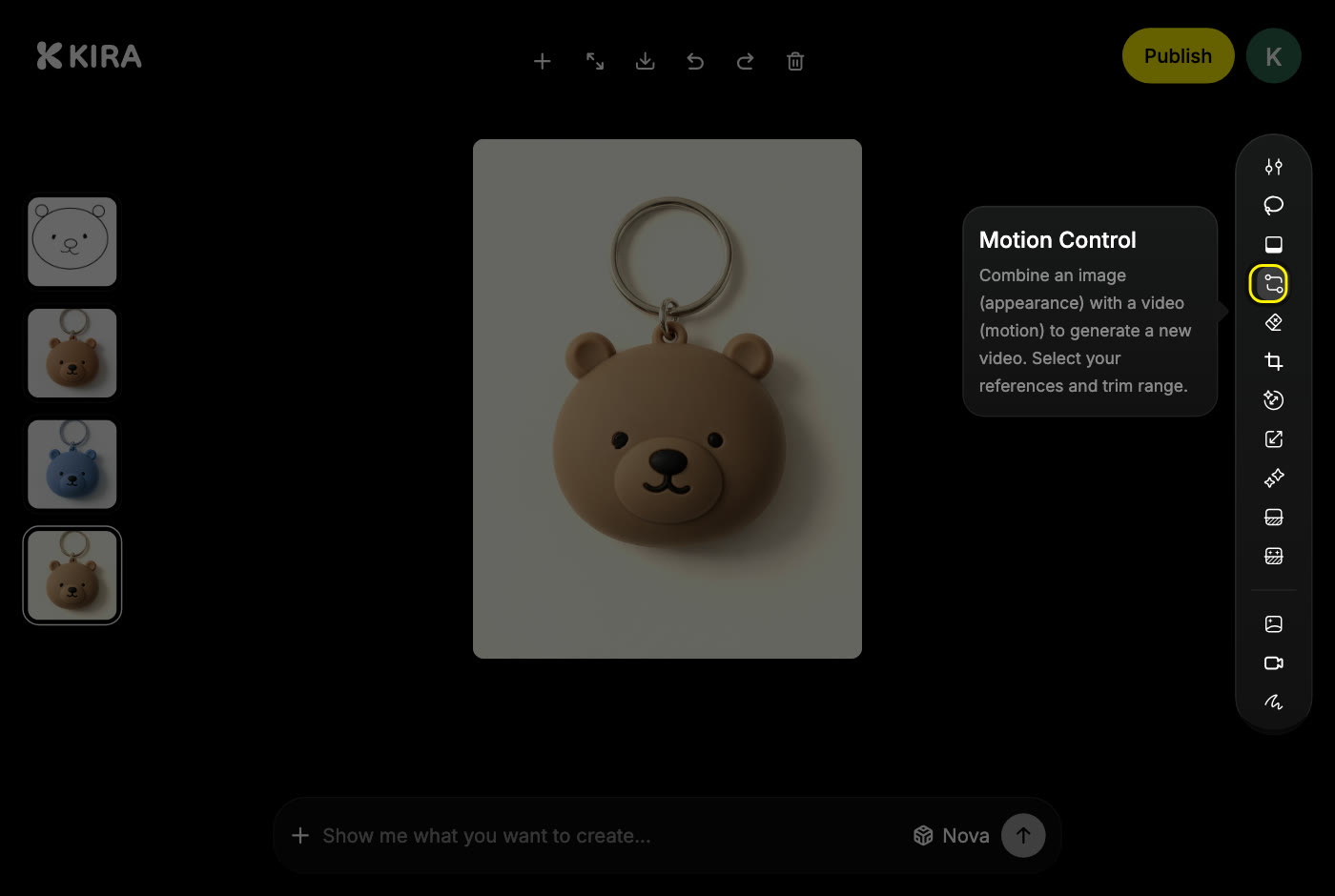
मोशन कंट्रोल का उपयोग कैसे करें
- कोई प्रोजेक्ट खोलें और टूल में मोशन कंट्रोल चुनें। कैनवस पर मौजूद इमेज पहले से किरदार के रूप में चुनी होती है।
- मोशन के अंतर्गत, प्रोजेक्ट से कोई पूरा हुआ वीडियो चुनें या संदर्भ क्लिप अपलोड करें।
- अगर क्लिप लंबी है, तो टाइमलाइन को खींचकर अपनी मनचाही गतिविधि पर ले जाएं। सेगमेंट 3 और 15 सेकंड के बीच होना चाहिए।
- अगर आप दृश्य तय करना चाहते हैं, तो प्रॉम्प्ट जोड़ें, जैसे "संदर्भ की गतिविधि का पालन करें। चेहरा और पहनावा बरकरार रखें; साधारण स्टूडियो बैकग्राउंड।"
- पुष्टि करें, टास्क पूरा होने का इंतज़ार करें और परिणाम की समीक्षा करें।
अच्छे संदर्भ चुनें
- साफ़ इमेज का उपयोग करें जिसमें किरदार और शरीर के संबंधित हिस्से दिखाई दें, और ऐसा वीडियो चुनें जिसमें एक विषय दिखाई दे, अच्छी रोशनी हो और कोई कट न हो।
- इमेज और वीडियो की फ़्रेमिंग एक जैसी रखें, ताकि गतिविधि किरदार पर ठीक से लागू हो।
- प्रॉम्प्ट संदर्भों का साथ देता है; वह मोशन वीडियो की जगह नहीं ले सकता।
- केवल उन्हीं इमेज और वीडियो का उपयोग करें जिनके उपयोग का अधिकार आपके पास है।
अगर किरदार का रूप बदलने लगे, तो अधिक स्पष्ट इमेज और उससे बेहतर मेल खाने वाली क्लिप चुनें। पहचान और गतिविधि को काफ़ी करीब से दोहराया जाता है, पिक्सेल-दर-पिक्सेल नहीं।
इसकी लागत
मोशन कंट्रोल में आपके प्रोसेस किए जाने वाले संदर्भ वीडियो के साथ-साथ आउटपुट का भी शुल्क लगता है, इसलिए लंबे सेगमेंट की लागत छोटे सेगमेंट से ज़्यादा होती है।
मोशन कंट्रोल में प्रोसेस किए गए रेफ़रेंस वीडियो और आउटपुट, दोनों का शुल्क लगता है। इस उदाहरण में दोनों की अवधि समान मानी गई है; वास्तविक इनपुट अवधि आपके चुने हुए हिस्से की होती है।
बिना संदर्भ के गतिविधि बताने के लिए वीडियो जनरेशन, या तैयार क्लिप बदलने के लिए वीडियो एडिट का उपयोग करें। क्रेडिट रिज़र्व करने और दोबारा कोशिश करने की जानकारी क्रेडिट और उपयोग में दी गई है।