
Prenos pohybu
Posledná aktualizácia:
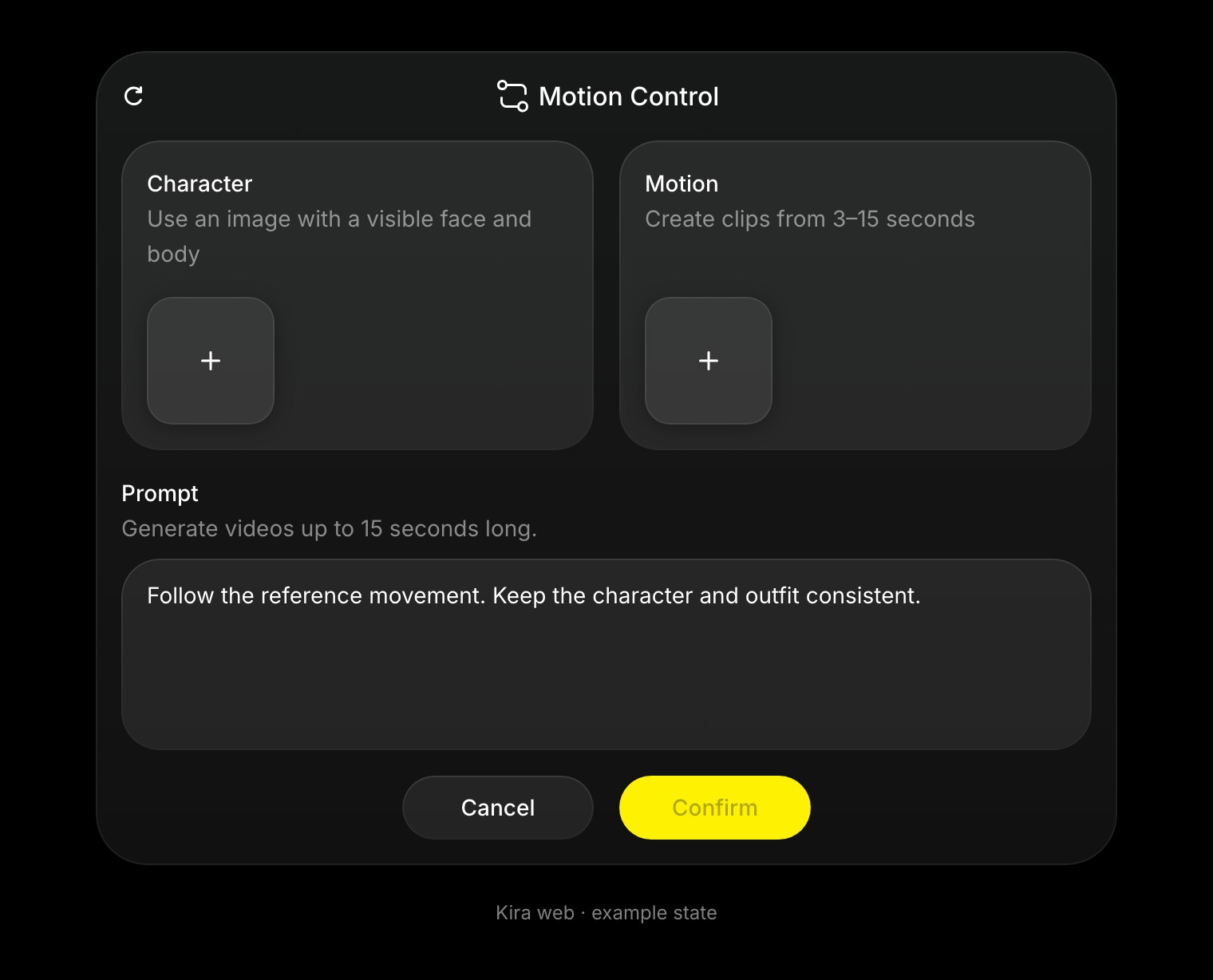
Prenos pohybu použije obrázok ako predlohu postavy a video ako predlohu pohybu. Hodí sa na animáciu postáv, prenesenie herného či tanečného prejavu z referencie alebo krátku kreatívnu štúdiu pohybu. Použite účet s potrebným prístupom k videu a dostatkom kreditov.
Príprava referencií
Použite jasný obrázok, na ktorom je postava a dôležité časti tela dobre viditeľné. Vyberte video so zrozumiteľným pohybom, dobrým osvetlením a minimom prekážok. Podobný výrez obrázka a videa uľahčuje interpretáciu požiadavky.
Obrázok aj video musia byť také, na ktorých použitie máte práva a povolenia.
Používanie panela
- Otvorte projekt a zvoľte Prenos pohybu.
- Pridajte obrázok do poľa Postava. Aktuálny obrázok z plátna už môže byť vybratý.
- Pridajte referenčný klip do poľa Pohyb. Môžete použiť vhodné dokončené video z plátna alebo nejaké nahrať.
- Ak je zdroj dlhý, vyberte na časovej osi pohyb, ktorý chcete. Aktuálny panel prijíma úseky dlhé 3 až 15 sekúnd.
- Pridajte voliteľný prompt, ktorý opisuje zamýšľanú scénu alebo zmenu.
- Potvrďte, počkajte na dokončenie a skontrolujte vrátené video.
Napríklad: „Nasleduj pohyb z referencie. Zachovaj tvár a oblečenie postavy, s jednoduchým ateliérovým pozadím.“ Prompt referencie dopĺňa; nenahrádza povinné video s pohybom.
Lepší výsledok
Začnite s jedným dobre viditeľným objektom a jednoduchým pohybom. Vyhnite sa náhlym strihom, viacerým prekrývajúcim sa osobám alebo referencii, v ktorej sa dôležitý pohyb odohráva mimo záberu.
Ak výsledok postavu príliš zmení, použite jasnejší obrázok a lepšie zodpovedajúcu referenciu. Presné zachovanie identity a pohybu nie je zaručené.
Kredity a súvisiace nástroje
Aktuálne spracovanie Prenosu pohybu môže účtovať dĺžku referenčného videa aj dĺžku výstupu, a to podľa príslušnej sadzby za video. Cena teda nemusí zodpovedať len sekundám výstupu. Pozrite si článok Kredity a používanie.
Ak chcete pohyb opísať bez referencie pohybu, použite nástroj Generovanie videa; na zmenu dokončeného klipu slúži Úprava videa.