
মোশন কন্ট্রোল
সর্বশেষ হালনাগাদ:
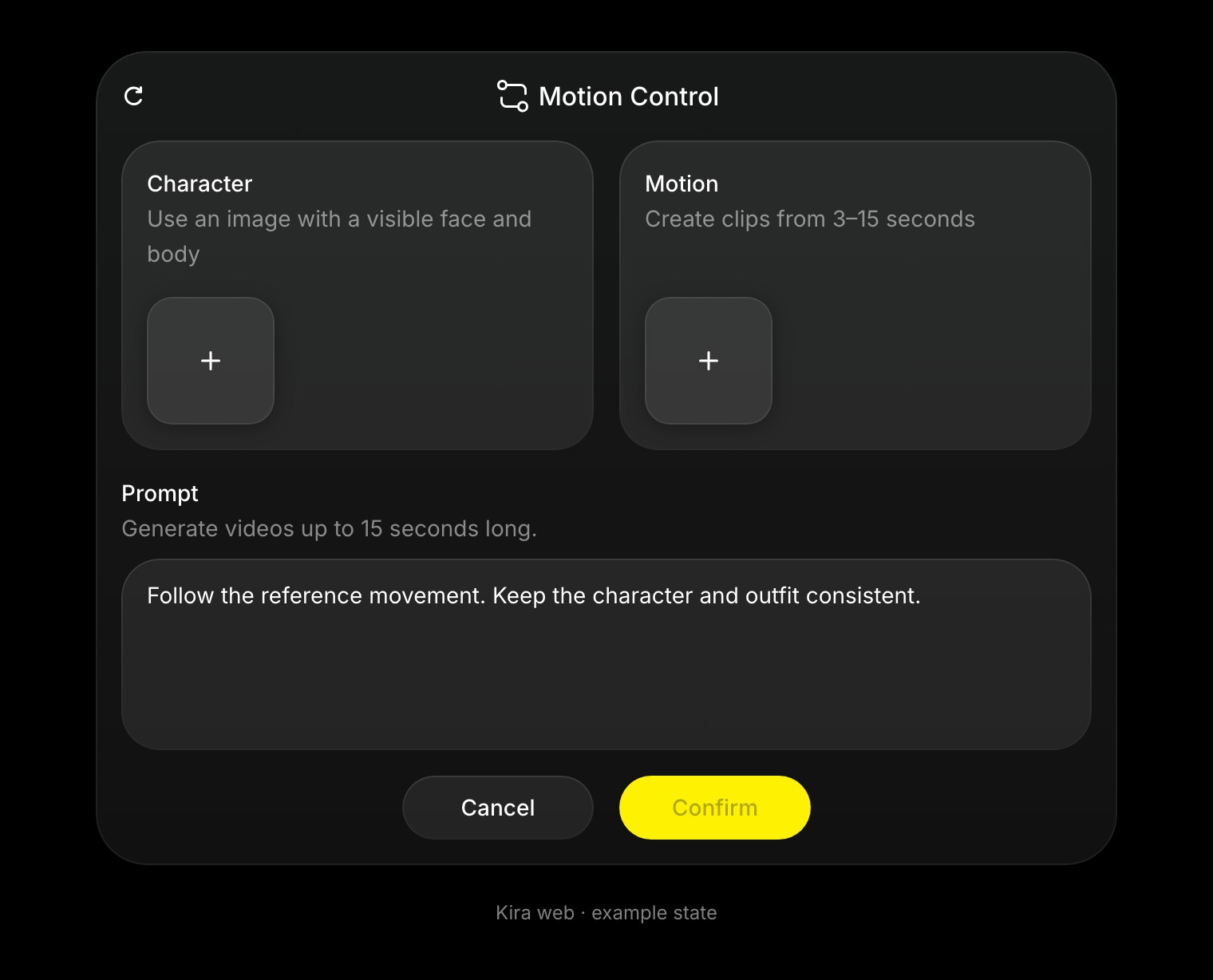
মোশন কন্ট্রোল চরিত্রের জন্য একটি ছবি আর নড়াচড়ার জন্য একটি ভিডিও ব্যবহার করে। চরিত্রের অ্যানিমেশন, পারফরম্যান্সের রেফারেন্স বা ছোট সৃজনশীল মোশন স্টাডির জন্য এটি বেশ উপযোগী। প্রয়োজনীয় ভিডিও অ্যাক্সেস ও যথেষ্ট ক্রেডিট আছে এমন অ্যাকাউন্ট ব্যবহার করুন।
রেফারেন্স প্রস্তুত করুন
এমন একটি স্পষ্ট ছবি ব্যবহার করুন যেখানে চরিত্র ও শরীরের প্রাসঙ্গিক অংশগুলো দেখা যায়। এমন ভিডিও বেছে নিন যার নড়াচড়া বোঝা যায়, আলো ভালো এবং সামনে বাধা কম। ছবি ও ভিডিওর ফ্রেমিং কাছাকাছি হলে অনুরোধটি বোঝা সহজ হয়।
ছবি ও ভিডিও এমন হতে হবে, যেগুলো ব্যবহারের অধিকার ও অনুমতি আপনার আছে।
প্যানেল ব্যবহার করুন
- একটি প্রজেক্ট খুলে মোশন কন্ট্রোল বেছে নিন।
- চরিত্র-এর নিচে ছবিটি যোগ করুন। ক্যানভাসের বর্তমান ছবিটি আগে থেকেই বাছাই করা থাকতে পারে।
- মোশন-এর নিচে একটি রেফারেন্স ক্লিপ যোগ করুন। ক্যানভাসের যোগ্য কোনো সম্পন্ন ভিডিও ব্যবহার করতে পারেন বা একটি আপলোড করতে পারেন।
- মূল ভিডিও লম্বা হলে টাইমলাইন ব্যবহার করে আপনার পছন্দের নড়াচড়াটুকু বেছে নিন। বর্তমান প্যানেলে 3 থেকে 15 সেকেন্ড দৈর্ঘ্যের অংশ নেওয়া যায়।
- চাইলে কাঙ্ক্ষিত দৃশ্য বা পরিবর্তনের বর্ণনা দিয়ে একটি প্রম্পট যোগ করুন।
- নিশ্চিত করুন, কাজ শেষ হওয়া পর্যন্ত অপেক্ষা করুন এবং ফিরে আসা ভিডিওটি দেখে নিন।
যেমন, “রেফারেন্সের নড়াচড়া অনুসরণ করুন। চরিত্রের মুখ ও পোশাক একই রাখুন, সাথে একটি সাধারণ স্টুডিও ব্যাকগ্রাউন্ড।” প্রম্পট রেফারেন্সকে সহায়তা করে; এটি প্রয়োজনীয় মোশন ভিডিওর বিকল্প নয়।
ফলাফল আরও ভালো করুন
একজন দৃশ্যমান বিষয় ও একটি সহজ নড়াচড়া দিয়ে শুরু করুন। হঠাৎ কাট, একাধিক মানুষের একে অপরের ওপর পড়া, বা গুরুত্বপূর্ণ নড়াচড়া স্ক্রিনের বাইরে থাকে এমন রেফারেন্স এড়িয়ে চলুন।
ফলাফলে চরিত্র বেশি বদলে গেলে আরও স্পষ্ট ছবি ও আরও মানানসই রেফারেন্স ব্যবহার করুন। চেহারা ও নড়াচড়া হুবহু পুনরুৎপাদিত হবে, এমন নিশ্চয়তা নেই।
ক্রেডিট ও সম্পর্কিত টুল
বর্তমান মোশন কন্ট্রোল প্রসেসিংয়ে প্রযোজ্য ভিডিও হারে রেফারেন্স ভিডিওর দৈর্ঘ্য এবং আউটপুটের দৈর্ঘ্য, দুটোরই বিল হতে পারে। খরচ সবসময় শুধু আউটপুটের সেকেন্ড নয়। দেখুন ক্রেডিট ও ব্যবহার।
মোশন রেফারেন্স ছাড়া নড়াচড়ার বর্ণনা দিতে চাইলে ভিডিও তৈরি, অথবা সম্পন্ন কোনো ক্লিপ বদলাতে ভিডিও এডিট ব্যবহার করুন।