
Sterowanie ruchem
Ostatnia aktualizacja:
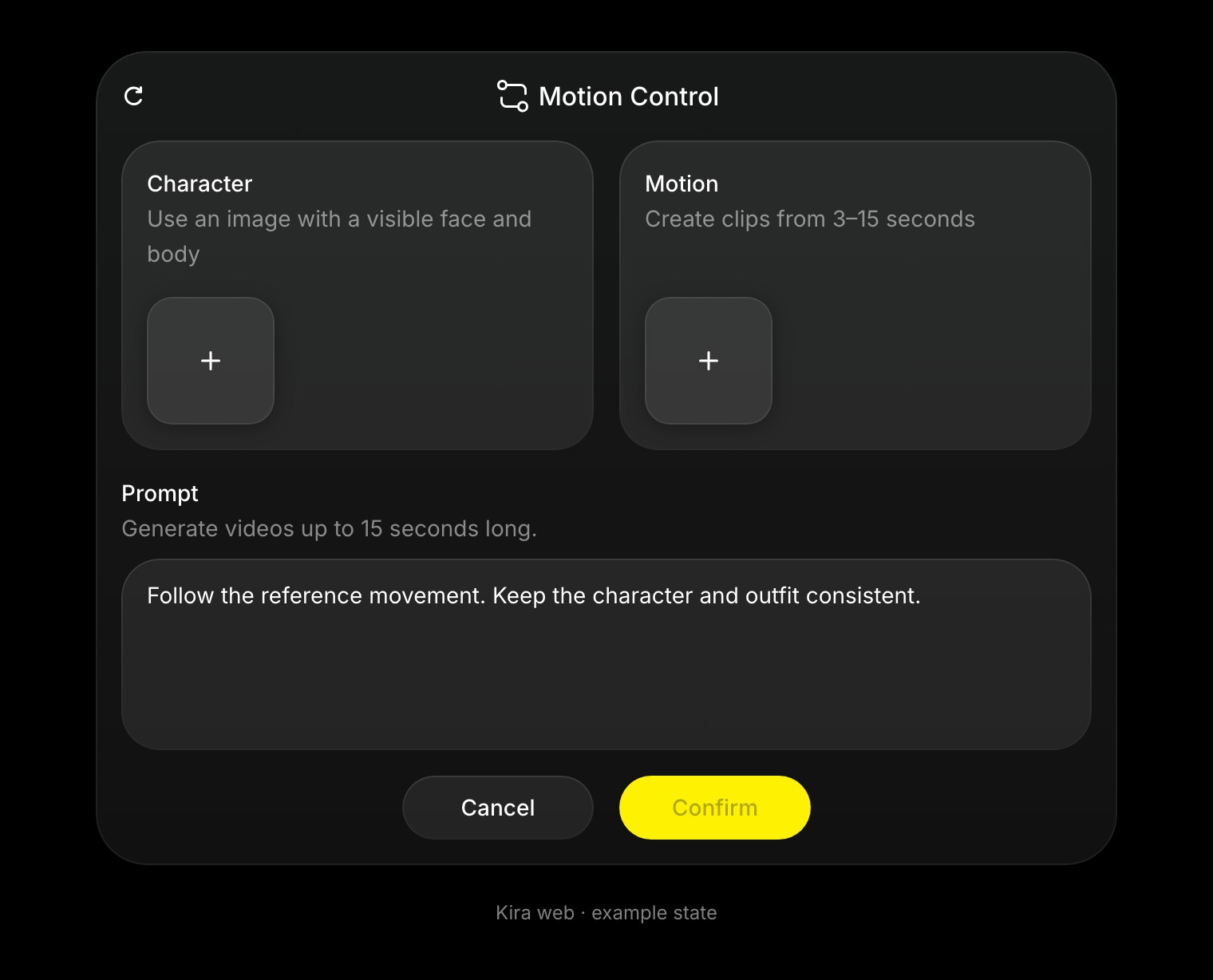
Sterowanie ruchem wykorzystuje obraz jako postać, a wideo jako źródło ruchu. Sprawdza się przy animacji postaci, odtwarzaniu występu z nagrania czy krótkich, kreatywnych etiudach ruchowych. Potrzebujesz konta z wymaganym dostępem do wideo i wystarczającą liczbą kredytów.
Przygotowanie materiałów referencyjnych
Użyj wyraźnego obrazu, na którym widać postać i istotne części ciała. Wybierz wideo z czytelnym ruchem, dobrym oświetleniem i jak najmniejszą liczbą przeszkód w kadrze. Podobne kadrowanie obrazu i wideo ułatwia interpretację prośby.
Obraz i wideo powinny być materiałami, do których używania masz prawa i zgody.
Korzystanie z panelu
- Otwórz projekt i wybierz Sterowanie ruchem.
- Dodaj obraz w polu Postać. Bieżący obraz z płótna może być już wybrany.
- Dodaj klip referencyjny w polu Ruch. Możesz użyć odpowiedniego ukończonego wideo z płótna lub przesłać własne.
- Jeśli materiał źródłowy jest długi, wybierz na osi czasu ruch, którego chcesz użyć. Obecny panel akceptuje fragmenty o długości od 3 do 15 sekund.
- Dodaj opcjonalny prompt opisujący zamierzoną scenę lub zmianę.
- Potwierdź, poczekaj na zakończenie i sprawdź zwrócone wideo.
Na przykład: „Odwzoruj ruch z nagrania referencyjnego. Zachowaj twarz i strój postaci, a tło zrób proste, studyjne”. Prompt uzupełnia materiały referencyjne – nie zastępuje wymaganego wideo z ruchem.
Lepszy wynik
Zacznij od jednej dobrze widocznej postaci i prostego ruchu. Unikaj gwałtownych cięć, wielu nakładających się osób oraz nagrań, w których ważny ruch odbywa się poza kadrem.
Jeśli wynik zbyt mocno zmienia postać, użyj wyraźniejszego obrazu i lepiej dopasowanego nagrania referencyjnego. Dokładne odwzorowanie wyglądu postaci i ruchu nie jest gwarantowane.
Kredyty i powiązane narzędzia
W obecnej wersji Sterowanie ruchem może naliczać opłatę za długość wideo referencyjnego oraz długość wyniku, według obowiązującej stawki za wideo. Koszt nie musi obejmować wyłącznie sekund wyniku. Zobacz artykuł Kredyty i ich zużycie.
Użyj narzędzia Generowanie wideo, gdy chcesz opisać ruch bez nagrania referencyjnego, lub Edycja wideo, aby zmienić ukończony klip.