
フィルター
最終更新日:
フィルターは画像の色、トーン、雰囲気を変えます。ポートレートに温かみを加えたり、フィルム風に仕上げたり、一連の画像を統一したスタイルに整えたりできます。色を加工する機能であり、別のアートスタイルで新しい画像を作るものではありません。
使用量フィルター
クレジットは不要です。手動調整は無料で、AIを使う操作のみ課金されます。
フィルターを適用する方法
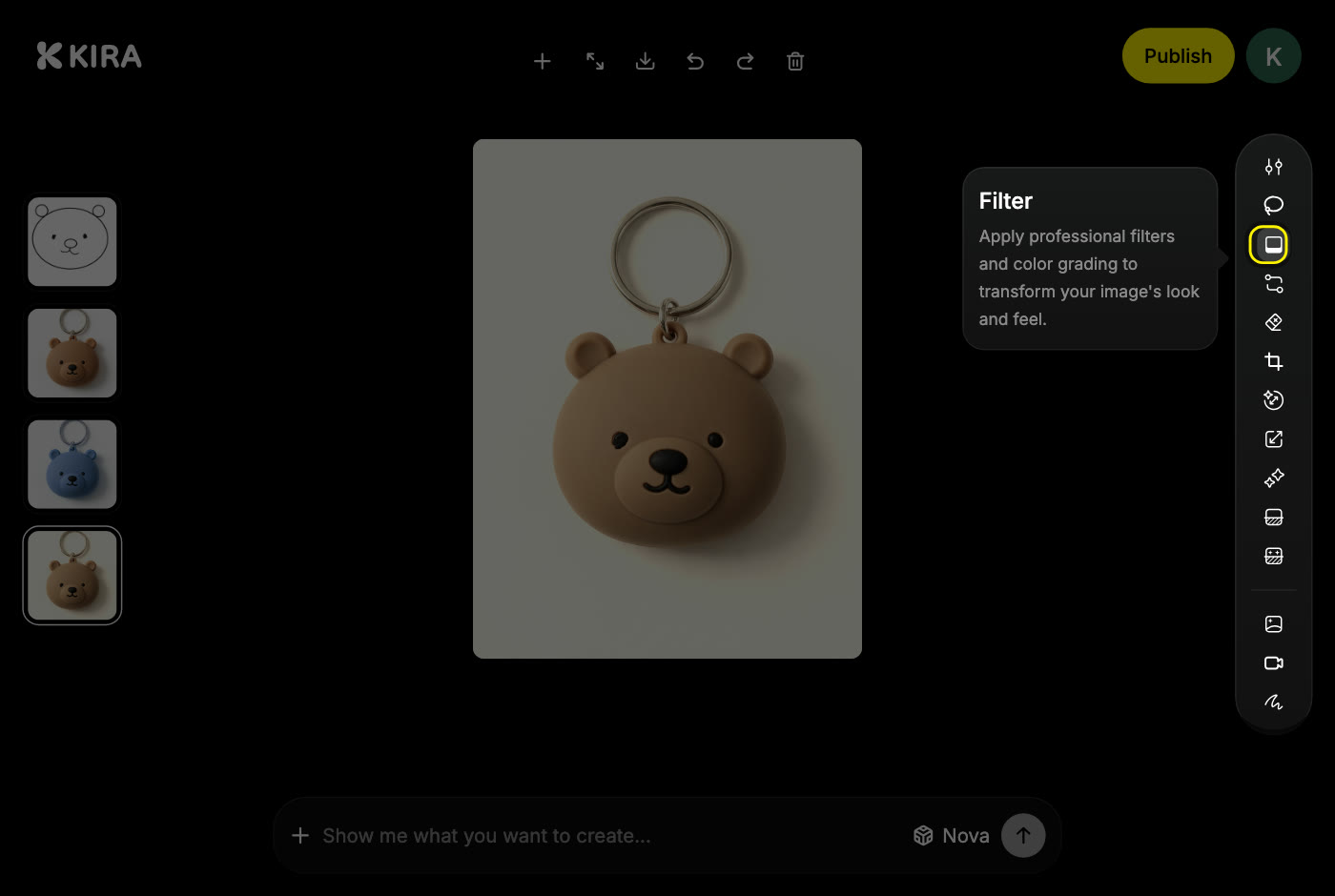
- プロジェクトを開き、右側のAIツールからフィルターを選択します。
- 一覧をスクロールし、フィルターをクリックして画像上でプレビューします。
- 選択したフィルターの中央にあるボタンをクリックして強度を設定します。一部のフィルターではキャラクターや暖かみも設定できます。
- 元の画像を切り替えて比較し、確認を選択します。
AIにフィルターを選んでもらう
チャットで、「この写真に合うフィルターを提案して」「控えめなヴィンテージフィルム風」「モノクロフィルム」のようにフィルターやルックをリクエストします。Kiraが画像を確認し、ライブラリからその画像に合う5つのフィルターをフィルターパネルに表示します。プレビューして強度を設定し、好みのものを確定してください。
AIに光と色を調整してもらう
特定のルックではなく具体的な変更を加えたい場合は、チャットで「少し明るくして」「もっと暖かみを出して」「コントラストを強めて」「色を補正して」のように伝えます。Kiraがその画像向けに5つの調整セットを用意します。1つを選び、適用度を設定して確定してください。
ヒント
AIアクションの料金については、クレジットと使用量をご覧ください。