
調整
最終更新日:
調整では、画像の見た目を手動でコントロールできます。微調整や、フィルター適用後の仕上げに使用します。
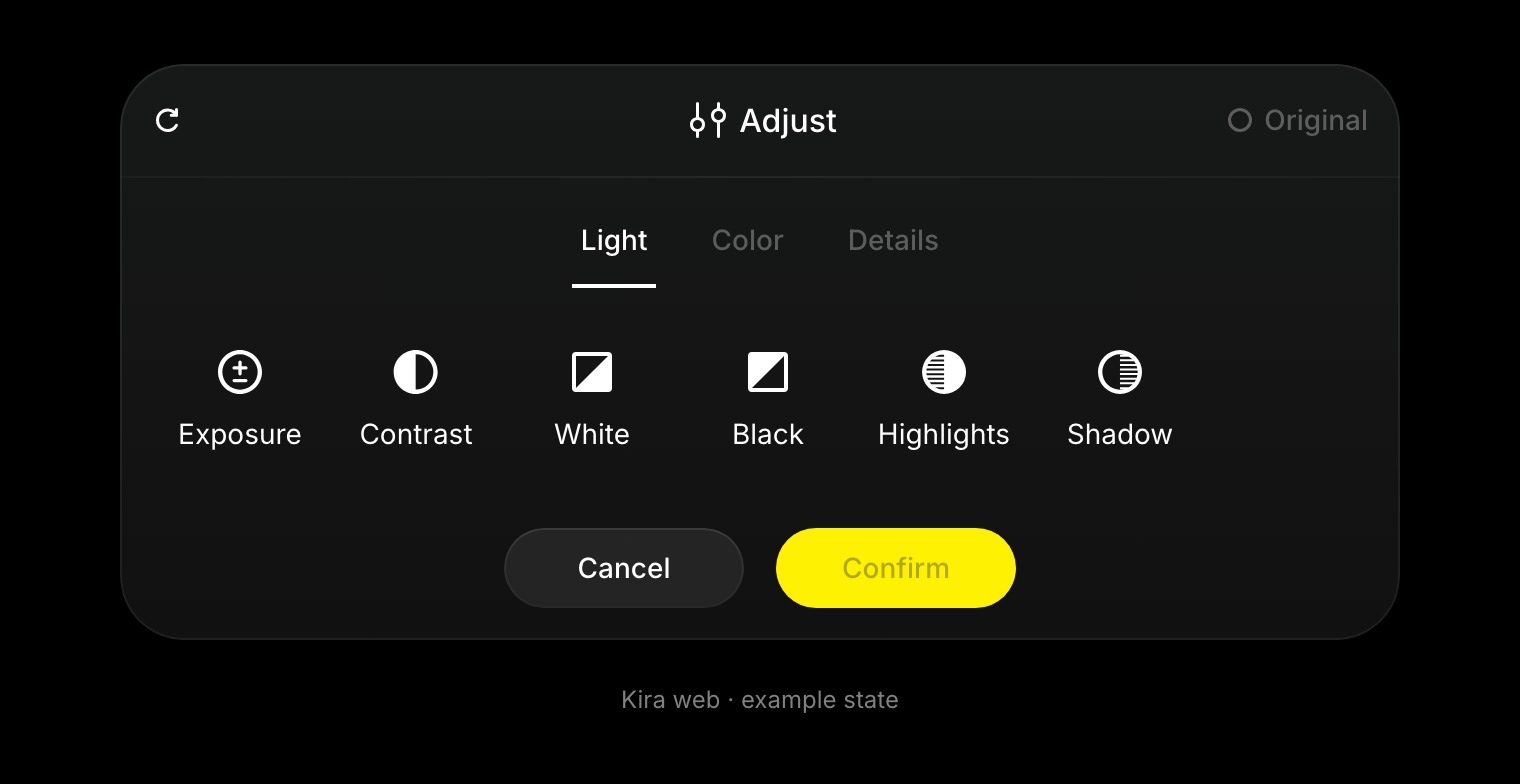
調整を開いて適用する
- プロジェクト内の画像を選択し、調整を選びます。
- ライト、カラー、またはディテールのグループを開きます。
- コントロールを選び、キャンバスを見ながら少しずつ調整します。
- 元の画像と比較し、必要に応じてコントロールをリセットします。
- 全体の仕上がりがよければ、追加して確定します。
光と色調
露出、コントラスト、ハイライト、シャドウ、白レベル、黒レベルは、画像の明るさと色調のバランスを変えます。トーンカーブを使うと、明るさや使用可能なカラーチャンネルをより細かくコントロールできます。
必要なディテールが失われるほど、ハイライトやシャドウを極端に調整しないようにしましょう。
色
ホワイトバランスは色温度と色かぶりを変えます。彩度と自然な彩度は色の鮮やかさを変え、カラーミキサーでは個々の色域を調整できます。
表示されている場合は、スプリットトーニングとキャリブレーションでさらに色を調整できます。一連の写真の色を揃えるときは、少しずつ適用してください。
ディテールと仕上げ
シャープネス、明瞭度、テクスチャ、ノイズ軽減、粒子、フェード、周辺光量補正によって、仕上がりを変えられます。シャープネスや明瞭度を上げすぎると輪郭が不自然に強調され、ノイズ軽減を強めすぎると質感が失われることがあります。
調整ではできないこと
色や色調の手動調整では、特定のオブジェクトや服装を置き換えることはできません。画像の内容を変更するには、画像編集またはSketchを使用してください。
作業が終わったら、確定した結果をエクスポートします。ワークフローのほかの工程でAI機能を使う場合は、クレジットと使用量をご覧ください。