
画像生成
最終更新日:
欲しい画像を説明すると、Kiraが新しい画像を作成します。言葉だけで始めることも、被写体やスタイルの参考となる参照画像を提供することもできます。
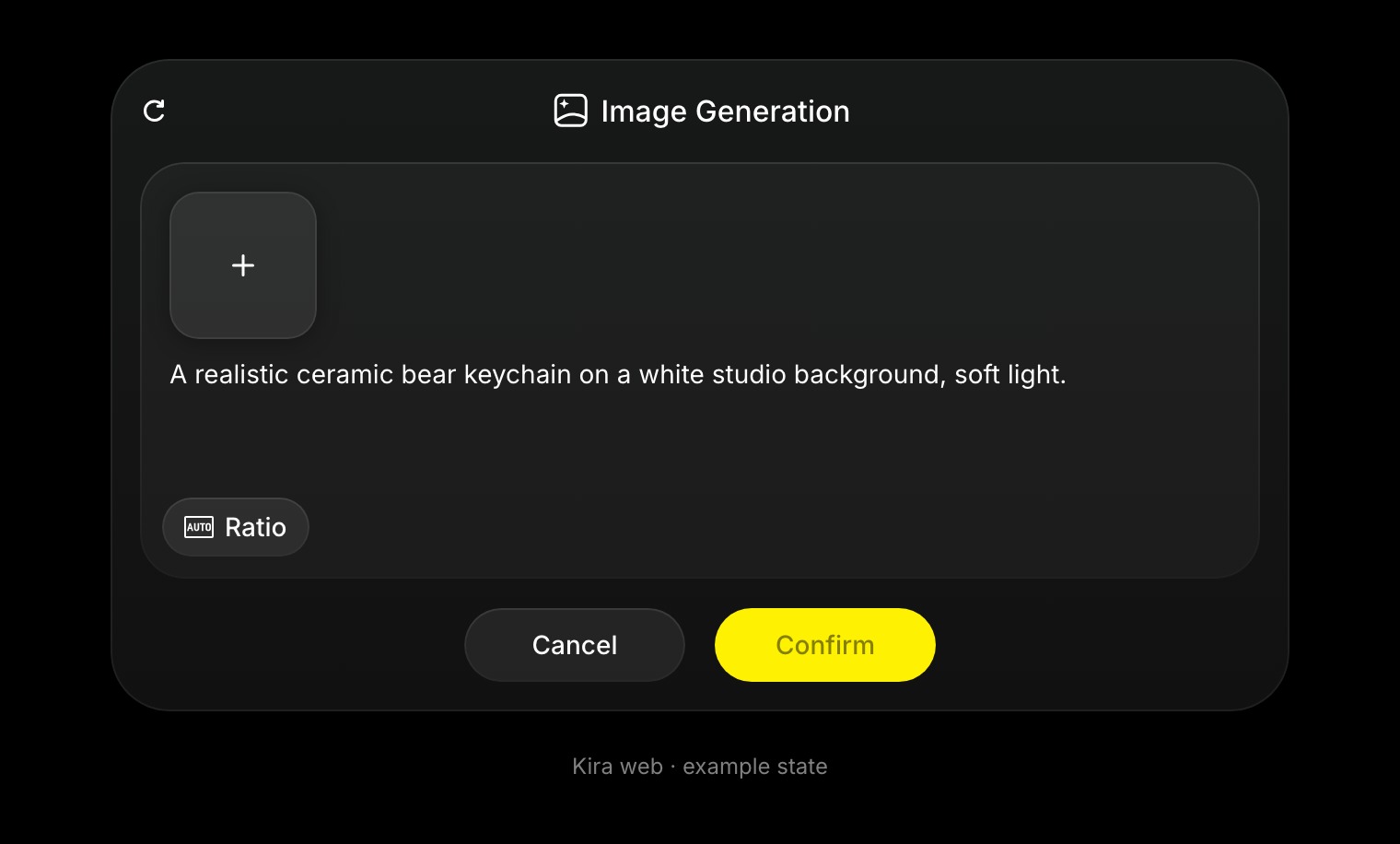
生成を始める
- デスクトップでは エディター → トレンド、モバイルウェブでは 作成 → トレンド を開きます。
- プロンプト欄にアイデアを入力します。必要に応じて + で参照画像を追加します。
- 利用可能なモデルを選択し、リクエストを送信します。
- 開いたプロジェクトで結果を確認します。
プロジェクト内では、画像生成ツールからも、プロンプト、参照画像、アスペクト比を設定するパネルを開けます。パネルの設定を済ませて、追加を選択します。
効果的なプロンプトを書く
被写体、周囲の環境、見た目を指定します。例:
雨の夜の居心地のよいコーヒーショップ。暖かい照明、窓に映る反射、映画のような写真。
正方形の商品写真や縦長のポートレートなど、構図やアスペクト比を指定することもできます。参照画像のすべてのディテールがコピーされると考えるのではなく、どの要素を取り入れてほしいかを説明してください。
結果を調整する
同じプロジェクトで作業を続け、一度に1つの変更を依頼します。まったく新しいシーンを説明するのではなく、既存の結果を変更するには、画像編集を使います。
「照明をもっと暖かくしてください」や「カップはそのままで、背景をシンプルにしてください」を試してみてください。バージョン一覧で結果を比較し、エクスポートで希望の画像をダウンロードします。
クレジットとよくある問題
現在、画像生成では、完了した操作ごとに、Liteでは5クレジット、通常、NovaまたはUltraでは10クレジットがかかります。実行中のタスクによってクレジットが確保される場合があります。クレジットと使用状況をご覧ください。
結果にディテールが反映されていない場合は、リクエストを簡潔にし、重要な要素を明確にしてください。生成されるディテールは保証されず、参照画像の品質が低いと結果が制限される場合があります。