
Kawalan Gerakan
Kemas kini terakhir:
Sila rujuk versi bahasa Inggeris sebagai versi yang berkuat kuasa.
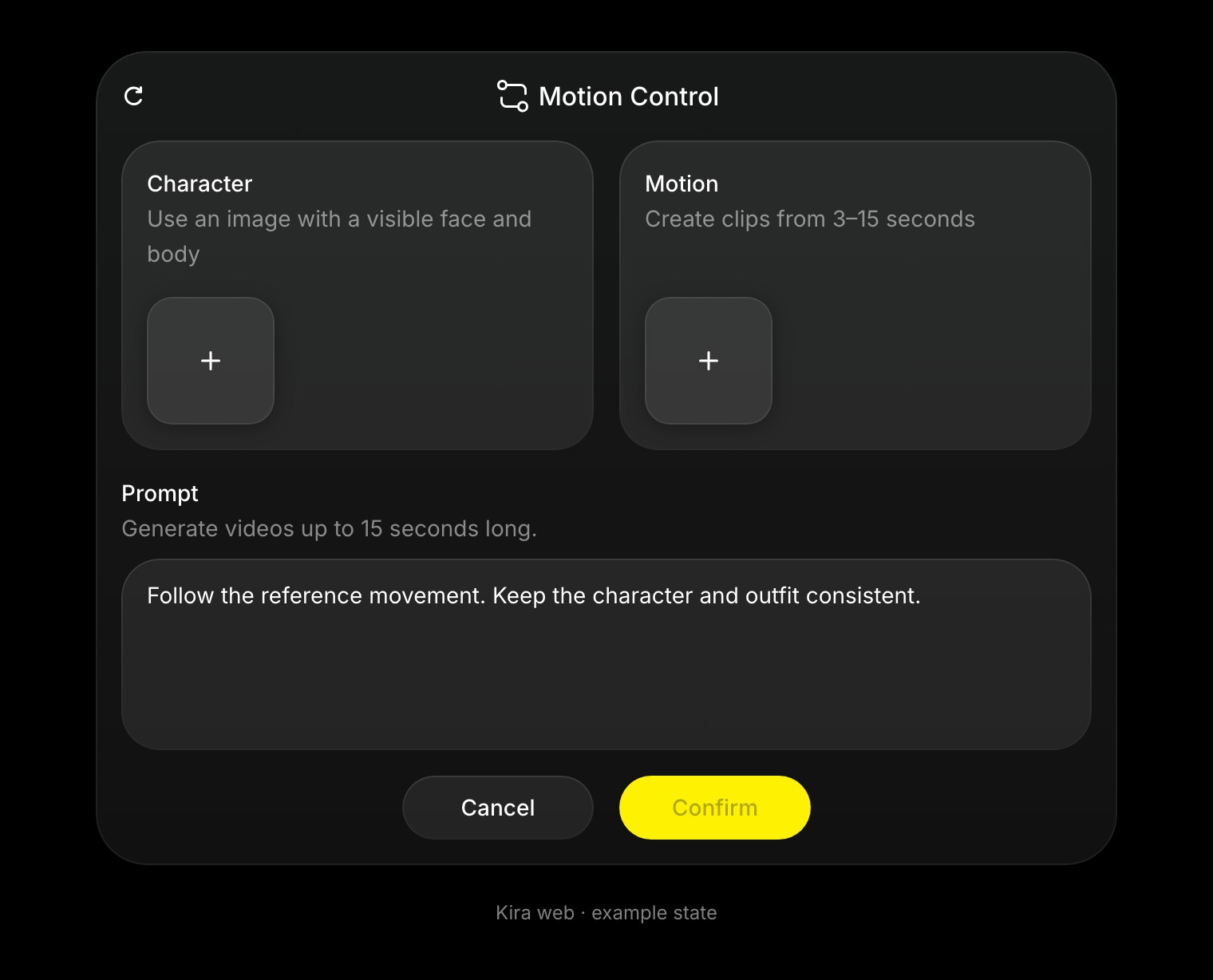
Kawalan Gerakan menggunakan imej untuk watak dan video untuk pergerakan. Ia sesuai untuk animasi watak, rujukan persembahan atau kajian gerakan kreatif yang ringkas. Gunakan akaun dengan akses video yang diperlukan dan kredit yang mencukupi.
Sediakan rujukan
Gunakan imej yang jelas dengan watak dan bahagian tubuh yang berkaitan kelihatan. Pilih video dengan pergerakan yang mudah difahami, pencahayaan yang baik dan halangan yang minimum. Pembingkaian yang serupa antara imej dan video menjadikan permintaan lebih mudah ditafsirkan.
Anda mestilah mempunyai hak dan kebenaran untuk menggunakan imej dan video tersebut.
Gunakan panel
- Buka projek dan pilih Kawalan Gerakan.
- Tambahkan imej di bawah Watak. Imej kanvas semasa mungkin sudah dipilih.
- Tambahkan klip rujukan di bawah Gerakan. Anda boleh menggunakan video kanvas yang telah selesai dan layak, atau memuat naik video.
- Jika sumbernya panjang, gunakan garis masa untuk memilih pergerakan yang anda inginkan. Panel semasa menerima segmen antara 3 dan 15 saat.
- Tambahkan prom pilihan yang menerangkan adegan atau perubahan yang dimaksudkan.
- Sahkan, tunggu sehingga selesai dan semak video yang dikembalikan.
Contohnya, “Ikut pergerakan rujukan. Kekalkan wajah dan pakaian watak, dengan latar belakang studio yang ringkas.” Prom menyokong rujukan; ia tidak menggantikan video gerakan yang diperlukan.
Tingkatkan hasil
Mulakan dengan satu subjek yang kelihatan dan pergerakan yang ringkas. Elakkan peralihan mendadak, beberapa orang yang bertindih atau rujukan yang pergerakan pentingnya berada di luar skrin.
Jika hasil mengubah watak terlalu banyak, gunakan imej yang lebih jelas dan rujukan yang lebih sepadan. Identiti dan pergerakan tidak dijamin dapat dihasilkan semula dengan tepat.
Kredit dan alat berkaitan
Pemprosesan Kawalan Gerakan semasa boleh mengenakan caj bagi tempoh video rujukan dan tempoh output, pada kadar video yang berkenaan. Kosnya tidak semestinya berdasarkan bilangan saat output sahaja. Lihat Kredit & Penggunaan.
Gunakan Penjanaan Video apabila anda ingin menerangkan pergerakan tanpa rujukan gerakan, atau Edit Video untuk mengubah klip yang telah selesai.