
Extender video
Última actualización:
Extender video retoma un clip donde termina y lo continúa. Es diferente de Expandir, que agrega espacio alrededor de una imagen, y de Recortar video, que quita partes del metraje.
Se factura la entrada procesada más la salida. Recorta primero el video de origen para reducir la duración de entrada.
Cómo extender un video
- Abre el proyecto y selecciona un video terminado.
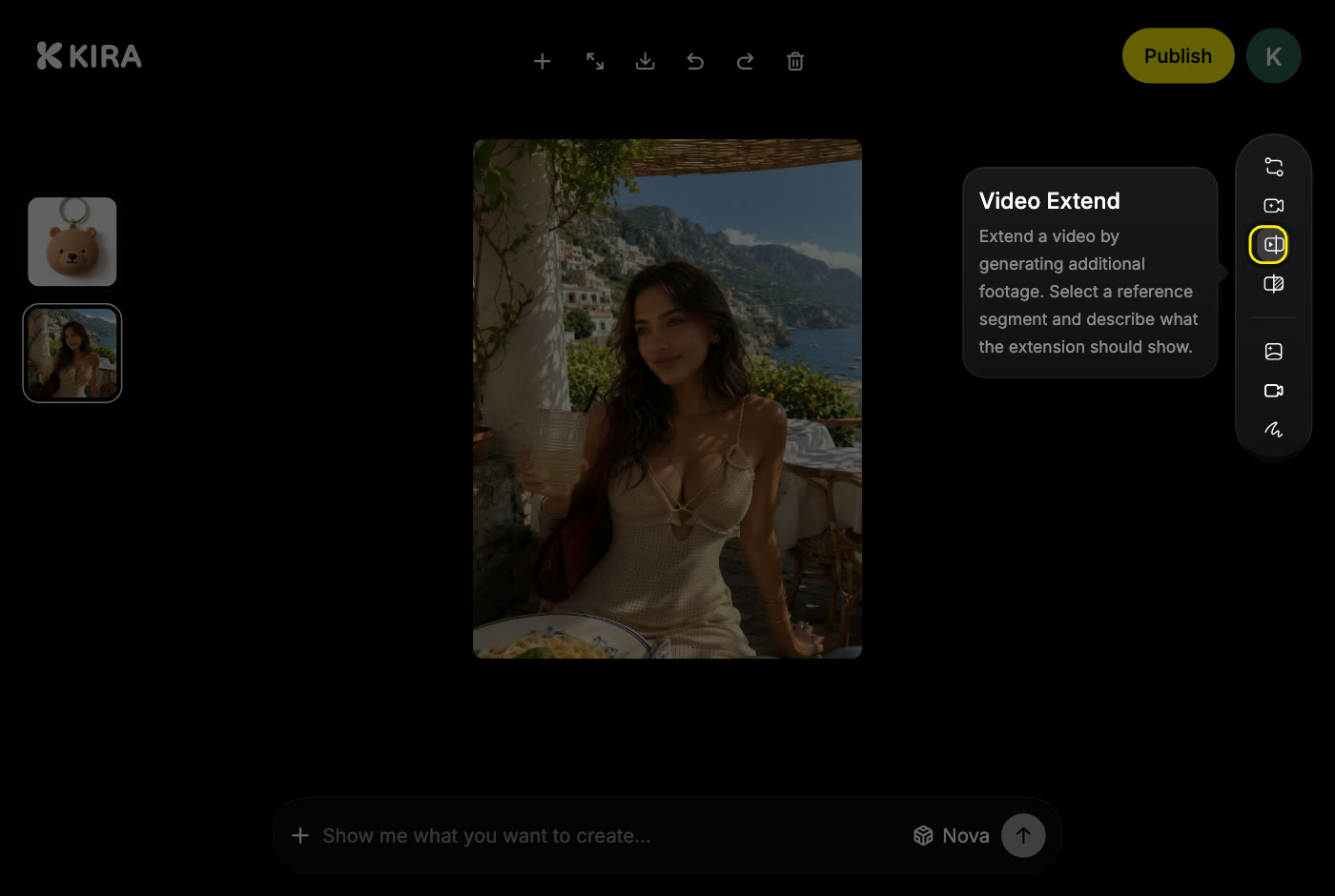
- Elige Extender video en las herramientas de video.
- Si el clip es más largo, usa los controles de recorte para elegir el segmento de referencia, los 4–5 segundos a partir de los cuales crece la continuación.
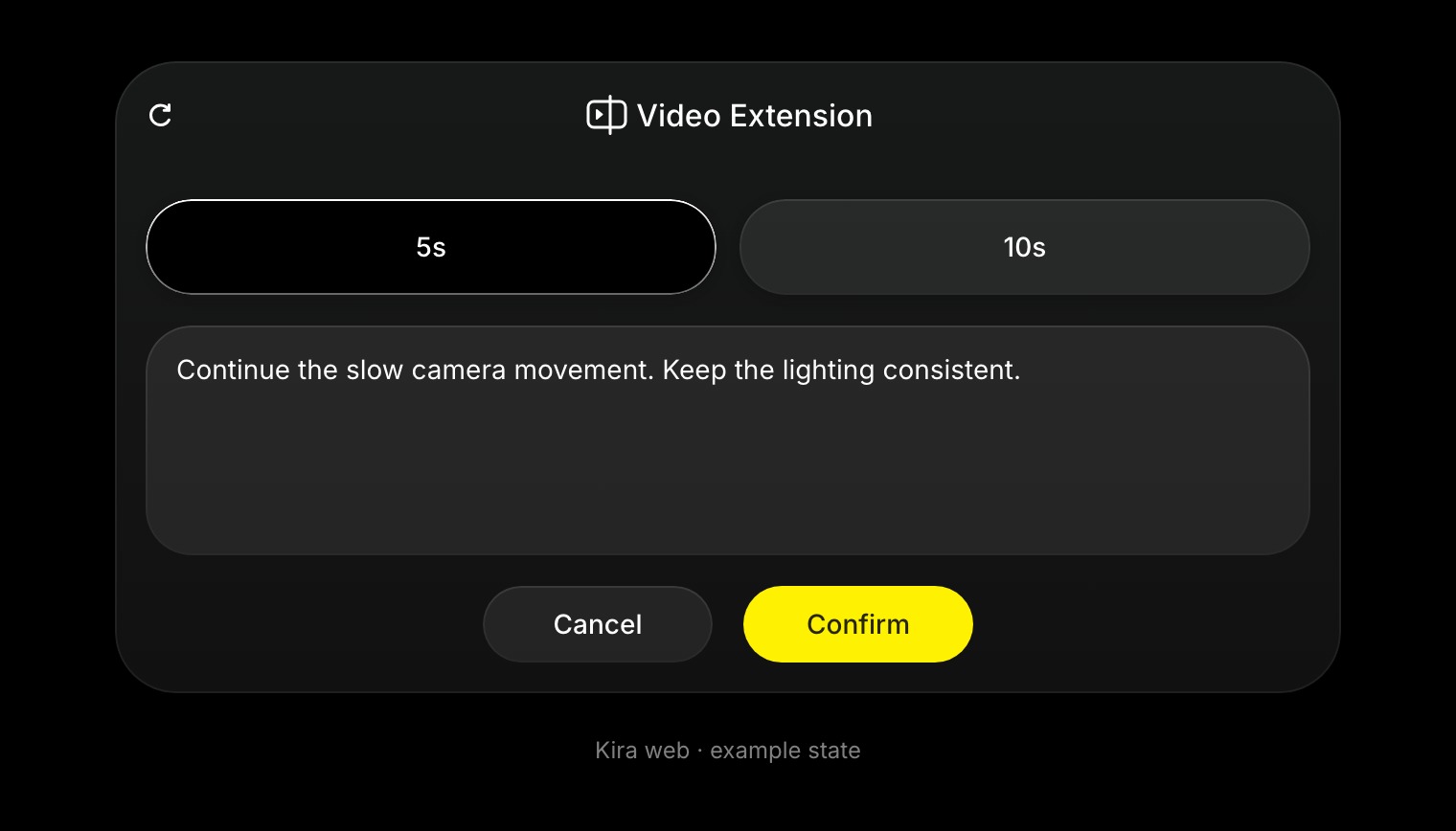
- Elige 5 o 10 segundos de extensión.
- Describe lo que pasa después y elige Confirmar.
- Previsualiza el clip antes de exportarlo o continuar.
Dale una dirección clara al siguiente momento:
Continúa el paneo lento de la cámara y muestra más de la costa. Mantén la misma iluminación y el mismo estilo.
Consejos
- Elige un segmento de referencia con movimiento claro e iluminación estable; la continuación lo va a seguir.
- Pide que pase una sola cosa a continuación. Varios cambios sin relación en una misma indicación rompen la continuidad.
- El resultado contiene el segmento de referencia y los segundos nuevos, no todo el clip original. Conserva la versión original en la tira si la necesitas.
- Si Confirmar aparece en gris, espera a que se cargue el video de origen, revisa el segmento y completa la indicación.
Cuánto cuesta
La extensión cobra el segmento de referencia que procesa más todo el resultado, incluida la parte que se conserva, no solo los segundos nuevos.
La extensión de video factura el segmento de anclaje de origen (unos 5 segundos) más toda la salida, incluida la parte conservada.
Para hacer un cambio visual en un clip existente, usa Editar video. Las reservas y los reintentos se explican en Créditos y uso.