
Proyectos y versiones
Última actualización:
Cada solicitud que envías desde el cuadro de indicaciones crea un proyecto. Un proyecto guarda cada resultado que creaste en él como una versión, para que puedas comparar, regresar y continuar desde cualquier punto. Nada de un proyecto es público hasta que lo publicas.
Encuentra trabajos anteriores
- Abre Editor en la navegación de la izquierda y elige la pestaña Proyecto. En la web para celular, toca Crear y después Proyecto.
- Los proyectos aparecen del más reciente al más antiguo, con un título, la fecha y una fila de miniaturas.
- Elige Abrir proyecto para continuar, o haz clic en una miniatura para ir directamente a esa versión.
Todavía no hay búsqueda de proyectos. Si tienes muchos, desplázate por fecha. Las publicaciones publicadas también están en tu Perfil, y cada publicación enlaza a su contenido multimedia.
Versiones
Dentro de un proyecto, la tira de versiones de la izquierda (en la parte superior en la web para celular) muestra todos los resultados en orden. Haz clic en uno para ponerlo en el lienzo. Desde ahí puedes:
- Exportarlo. El archivo se descarga en tu dispositivo; no se publica nada.
- Publicarlo en la galería. Consulta Publicar, editar y eliminar una publicación.
- Usar cualquier herramienta de IA en él. El resultado se convierte en una nueva versión al final de la tira.
- Seguir hablando con Kira en el cuadro de indicaciones para cambiarlo.
El aviso de sobrescritura
Si regresas a una versión anterior y envías un mensaje nuevo, Kira pregunta: Enviar un nuevo mensaje descartará todas las versiones posteriores a la actual. ¿Continuar? Si eliges Confirmar, las versiones posteriores se eliminan para siempre y se continúa desde la seleccionada.
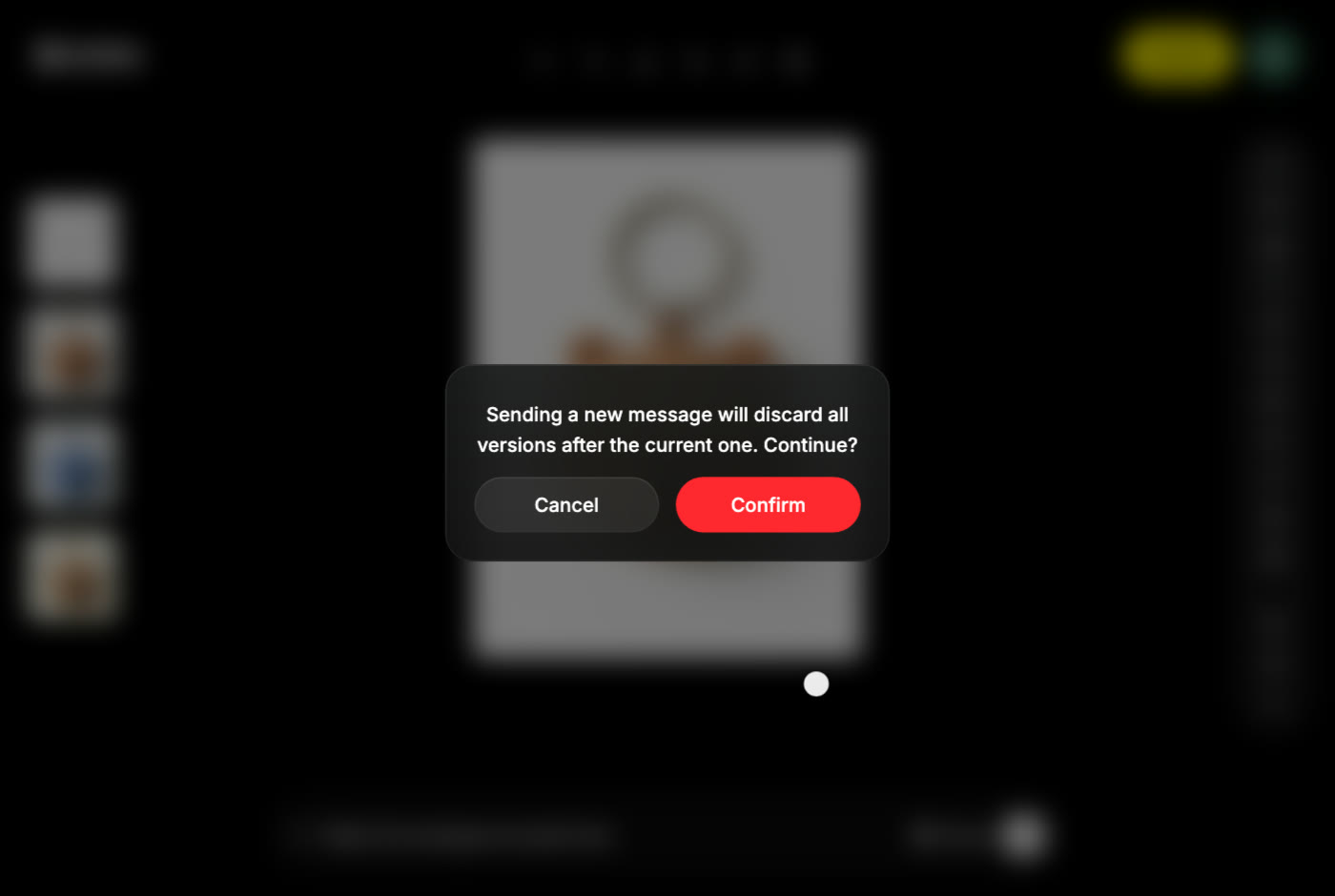
Para conservar las versiones posteriores, primero usa Exportar en las que quieras guardar, o elige Cancelar, ve a la versión más reciente y envía tu mensaje desde ahí. Usar una herramienta de IA en una versión anterior no activa este aviso; el resultado simplemente se agrega a la tira.
Eliminar un proyecto
Elige el ícono de la papelera junto a un proyecto en la pestaña Proyecto, o Eliminar en la barra superior dentro del proyecto, y después confirma. La eliminación es permanente y borra todas las versiones que contiene. Las publicaciones que ya publicaste desde el proyecto no se ven afectadas; elimínalas desde tu perfil si también quieres quitarlas.
Qué se puede recuperar y qué no
| ¿Se puede recuperar? | |
|---|---|
| Una versión desde la que regresaste, sin enviar un mensaje nuevo | Sí, sigue en la tira |
| Versiones descartadas por el aviso de sobrescritura | No |
| Un proyecto eliminado | No |
| Un archivo exportado que eliminaste de tu dispositivo | No, a menos que la versión siga existiendo en el proyecto |
| Una publicación eliminada | No, pero el proyecto y sus versiones se conservan |
El equipo de soporte no puede restaurar proyectos ni versiones eliminados, así que exporta todo lo que te importe antes de eliminarlo o sobrescribirlo.
Preguntas frecuentes
No encuentro una imagen que hice la semana pasada.
Abre Editor → Proyecto y desplázate hasta esa fecha. Si la publicaste, revisa tu Perfil. Si eliminaste el proyecto, ya no existe.
¿Una generación fallida crea una versión?
No. Solo se agrega una versión cuando un resultado se completa, y una tarea fallida libera su reserva de créditos. Consulta Créditos y uso.
¿Puedo cambiarle el nombre a un proyecto?
Todavía no. El título viene de tu primera indicación.
¿Puedo mover una versión a otro proyecto?
No directamente. Expórtala y después sube el archivo en el otro proyecto con + .