
Filtro
Última actualización:
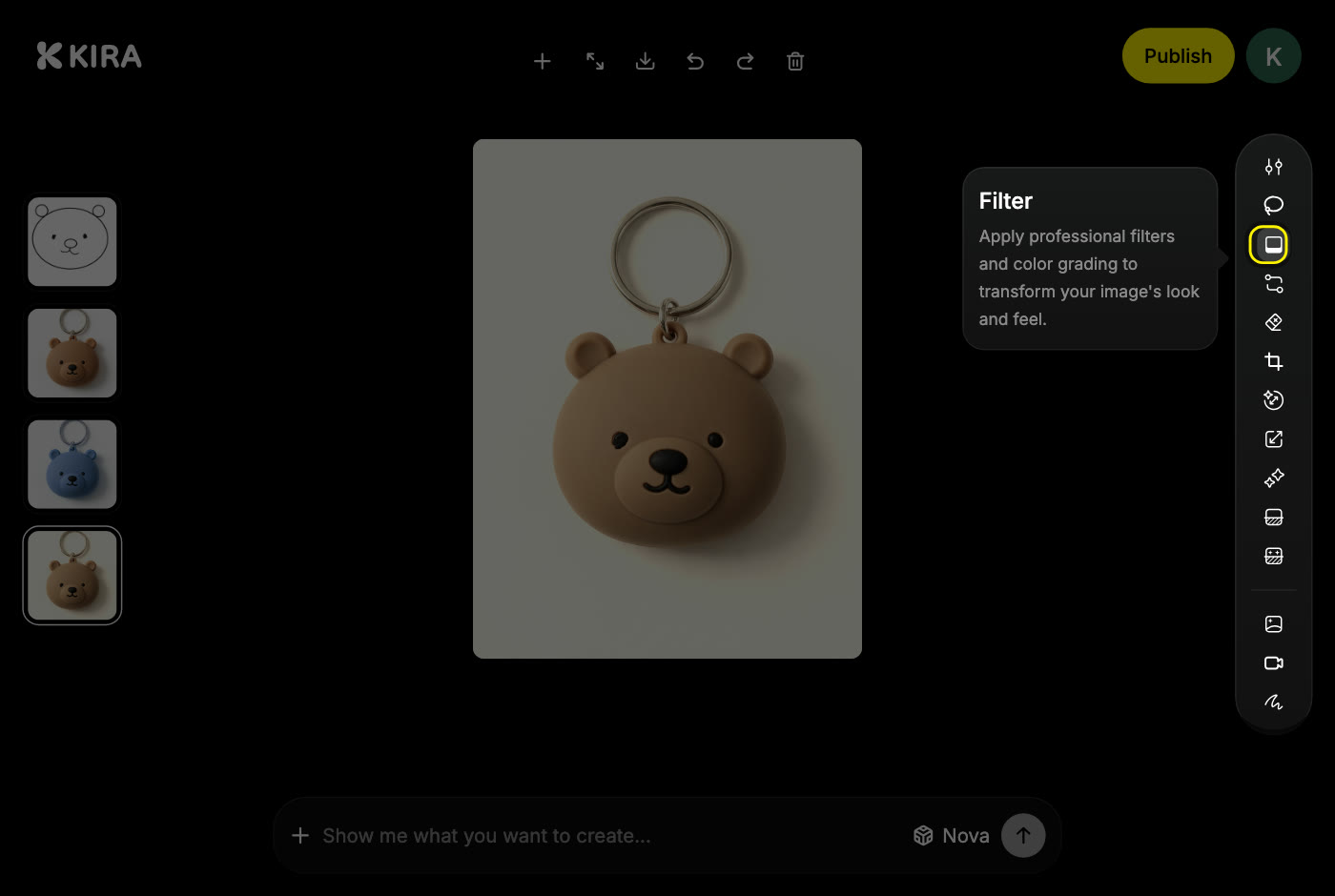
Filtro cambia el color, el tono y el ambiente de una imagen: un retrato más cálido, un estilo de película, un mismo estilo en toda una serie. Es un tratamiento de color, no una imagen nueva con otro estilo artístico.
Sin créditos. Los ajustes manuales son gratis; solo se cobran las acciones de IA.
Cómo aplicar un filtro
- Abre el proyecto y elige Filtro en las herramientas de IA de la derecha.
- Desplázate por la fila y haz clic en un filtro para previsualizarlo en tu imagen.
- Haz clic en el botón del centro del filtro seleccionado para ajustar su Intensidad. Algunos filtros también ofrecen Carácter y Calidez.
- Activa y desactiva Original para comparar y después elige Confirmar.
Deja que la IA elija filtros por ti
En el chat, pide un filtro o un estilo, como "sugiere un filtro para esta foto", "un estilo de película vintage sutil" o "película en blanco y negro". Kira analiza la imagen y abre el panel de Filtro con cinco filtros de la biblioteca que le quedan bien. Previsualízalos, ajusta la intensidad y confirma el que prefieras.
Pídele a la IA que ajuste la luz y el color
Cuando quieras un cambio específico en vez de un estilo, dilo en el chat: "un poco más de brillo", "más cálido", "más contraste" o "corrige los colores". Kira prepara cinco conjuntos de ajustes para la imagen. Elige uno, define qué tan fuerte debe ser y confirma.
Consejos
- Los filtros, los filtros que la IA elige por ti y los ajustes de IA son gratis.
- Usa Ajustar para tener un control manual más preciso después de elegir un estilo.
- Para el encuadre, usa Recortar o Expandir.
Consulta Créditos y uso para conocer el costo de las acciones de IA.