
Expandir
Última actualización:
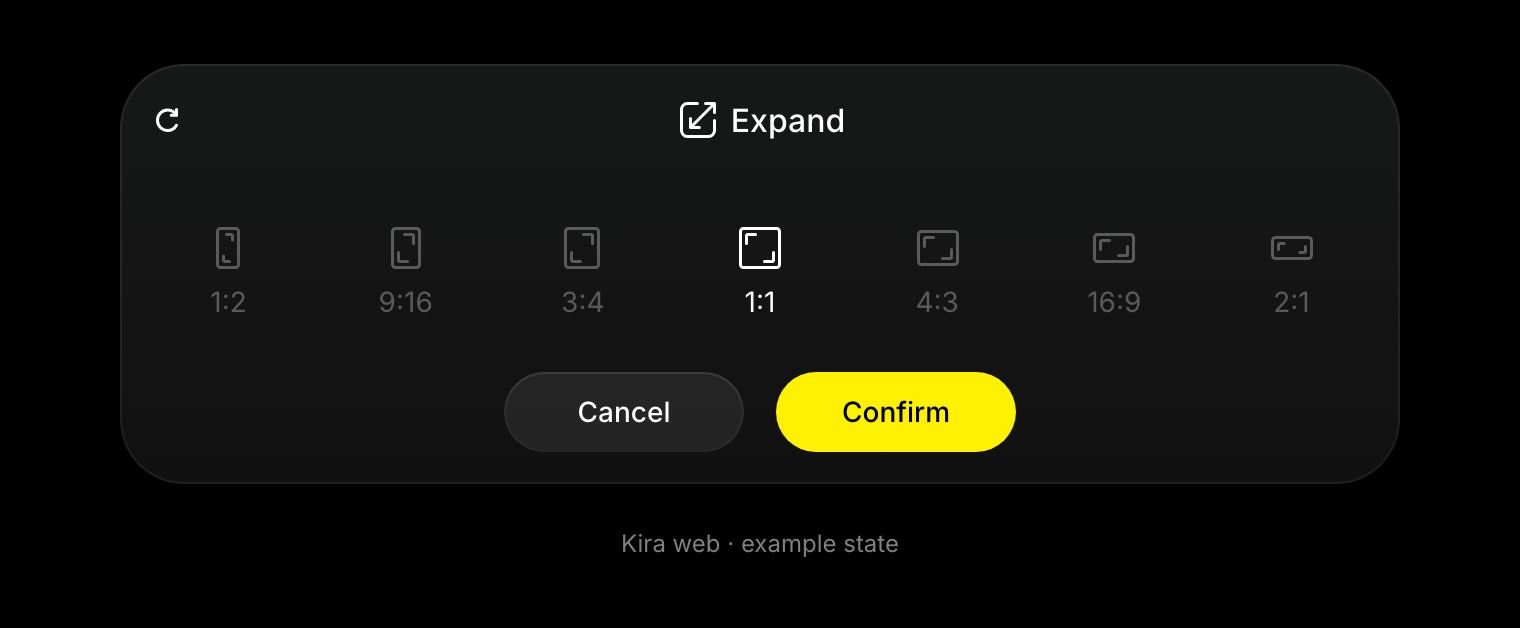
Expandir pinta espacio nuevo alrededor de una imagen existente. Úsalo cuando un retrato necesite espacio para un diseño horizontal, o cuando una imagen necesite otra proporción y recortarla dejaría fuera al sujeto.
CostoExpandirpor acción completada5 créditos
Solo se cobran las acciones completadas. Nova y Ultra reservan la cantidad estándar y ajustan el cargo real al finalizar la acción, que puede ser menor.
Cómo expandir una imagen
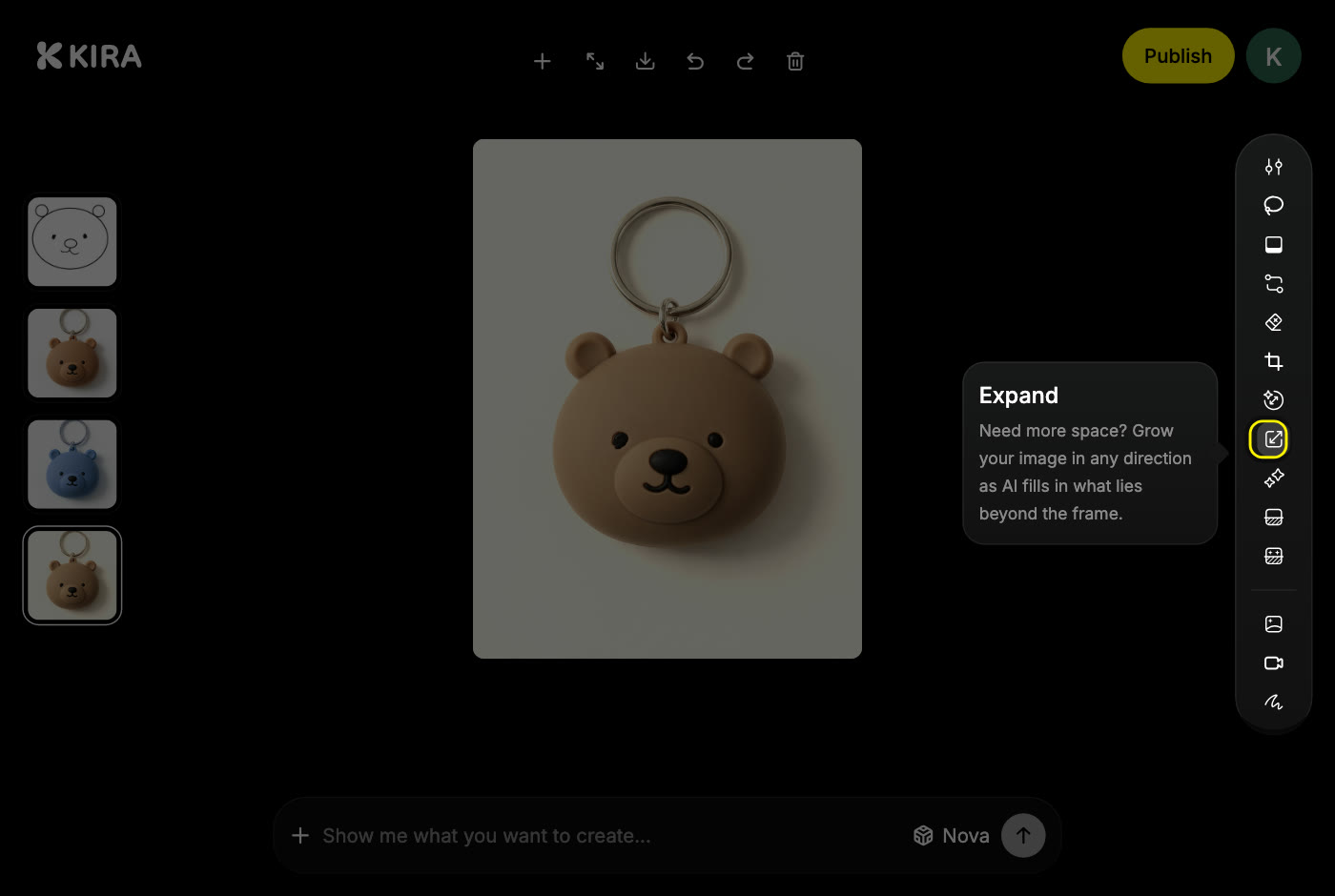
- Abre la imagen en un proyecto y elige Expandir en las herramientas de IA.
- Elige la proporción que quieras entre las siete opciones: 1:1, 4:3 / 3:4, 16:9, 9:16 y otras.
- Coloca el original dentro del nuevo encuadre si el panel te lo permite.
- Revisa la zona vacía que Kira va a rellenar y elige Confirmar.
- Mira con atención los nuevos bordes y compáralos con la versión original.
Consejos
- Expande poco a poco. Una zona vacía enorme obliga a Kira a inventar mucho, y la unión es más difícil de disimular.
- Revisa los patrones repetidos, las líneas rectas y los cambios de iluminación donde estaba el borde anterior.
- Expandir agrega espacio, no resolución. Usa Mejorar imagen después si necesitas un archivo más grande.
Herramientas relacionadas
- Recortar cuando quieras menos imagen, no más.
- Boceto para indicar qué debe aparecer en el nuevo espacio.
- Extender video para hacer un video más largo. Expandir es solo para imágenes.
Cada expansión confirmada es una acción facturable. Consulta Créditos y uso.