
Generación de imagen
Última actualización:
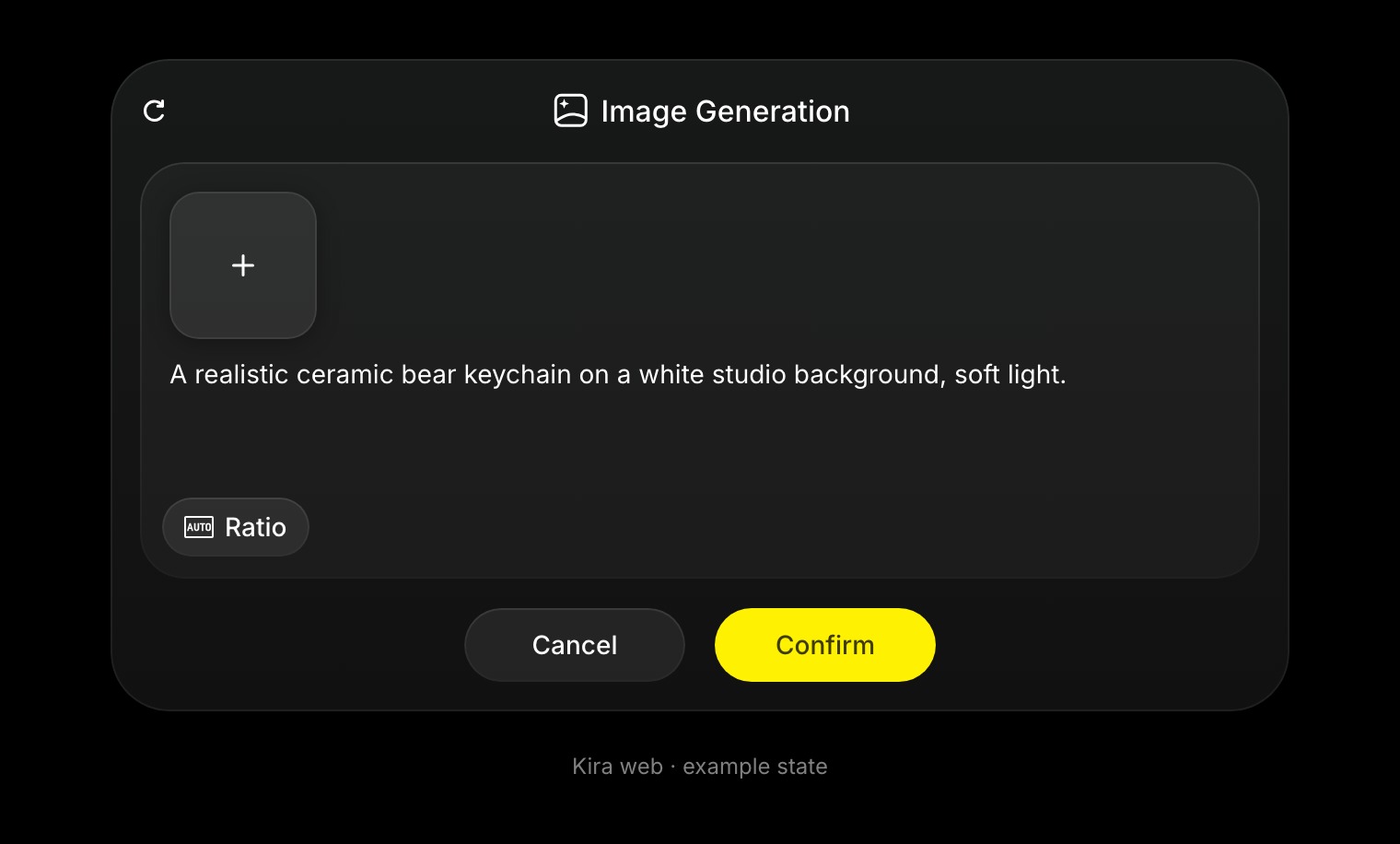
Generación de imagen crea una imagen nueva a partir de tus palabras. Empieza solo con una indicación o agrega imágenes de referencia para guiar el sujeto o el estilo.
Solo se cobran las acciones completadas. Nova y Ultra reservan la cantidad estándar y ajustan el cargo real al finalizar la acción, que puede ser menor.
Cómo generar una imagen
- Abre Editor → Tendencias en la computadora o Crear → Tendencias en la web para celular.
- Escribe lo que quieres en el cuadro de indicaciones. Agrega imágenes de referencia con + si las tienes.
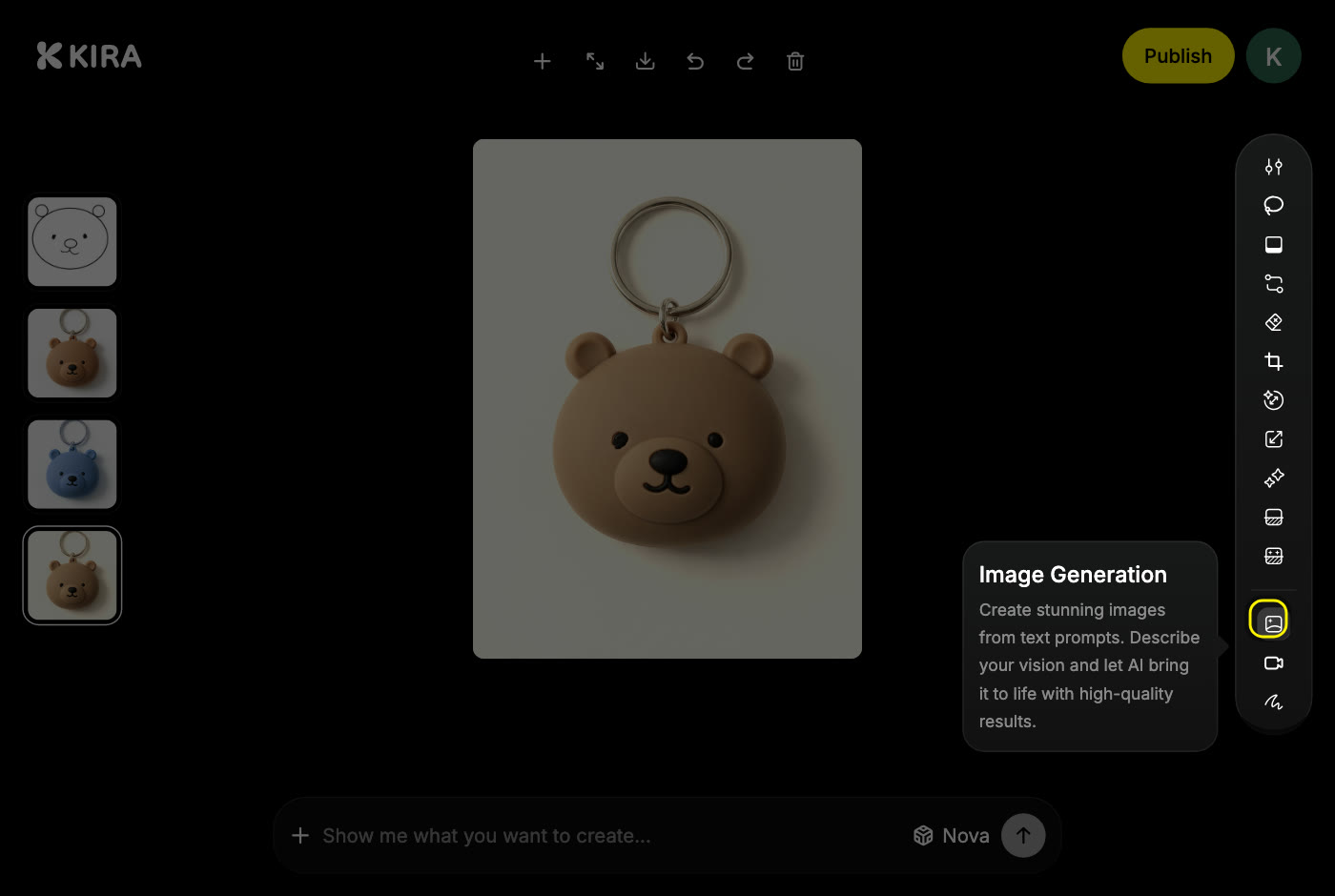
- Elige un modelo y envía. Kira abre un proyecto nuevo con el resultado en el lienzo.
- Dentro de un proyecto, elige Generación de imagen en las herramientas de IA para abrir el panel completo: indicación, referencias y relación de aspecto. Elige Confirmar para ejecutarlo.
- Compara los resultados en la tira de versiones y usa Exportar en el que quieras.
Escribe una indicación que funcione
Menciona el sujeto, el entorno y el estilo:
Una cafetería acogedora en una noche lluviosa, iluminación cálida, reflejos en la ventana, foto cinematográfica.
Agrega el encuadre si importa: "foto de producto cuadrada" o "retrato vertical". Cuando adjuntes una referencia, di para qué sirve, por ejemplo: "usa la imagen 1 solo para la paleta de colores". Una referencia guía el resultado; no se copia píxel por píxel.
Cuando al resultado le falta algo
- Acorta la indicación y pon primero el elemento importante.
- Cambia una referencia borrosa o recargada por una más limpia.
- Sigue trabajando en el mismo proyecto y pide un solo cambio a la vez. Usa Edición de imagen para cambiar lo que tienes en vez de describir una escena completamente nueva.
¿Quieres darle movimiento? Generación de video puede partir de esta imagen. Para cambiar el encuadre, usa Recortar o Expandir.
Cada generación completada usa créditos, y una tarea en curso los reserva primero. Consulta Créditos y uso.