
Editar video
Última actualización:
Editar video cambia un video que ya hiciste: un atuendo distinto, la iluminación o algún detalle de la escena, mientras el movimiento y el encuadre se mantienen. Funciona con un clip terminado dentro del mismo proyecto.
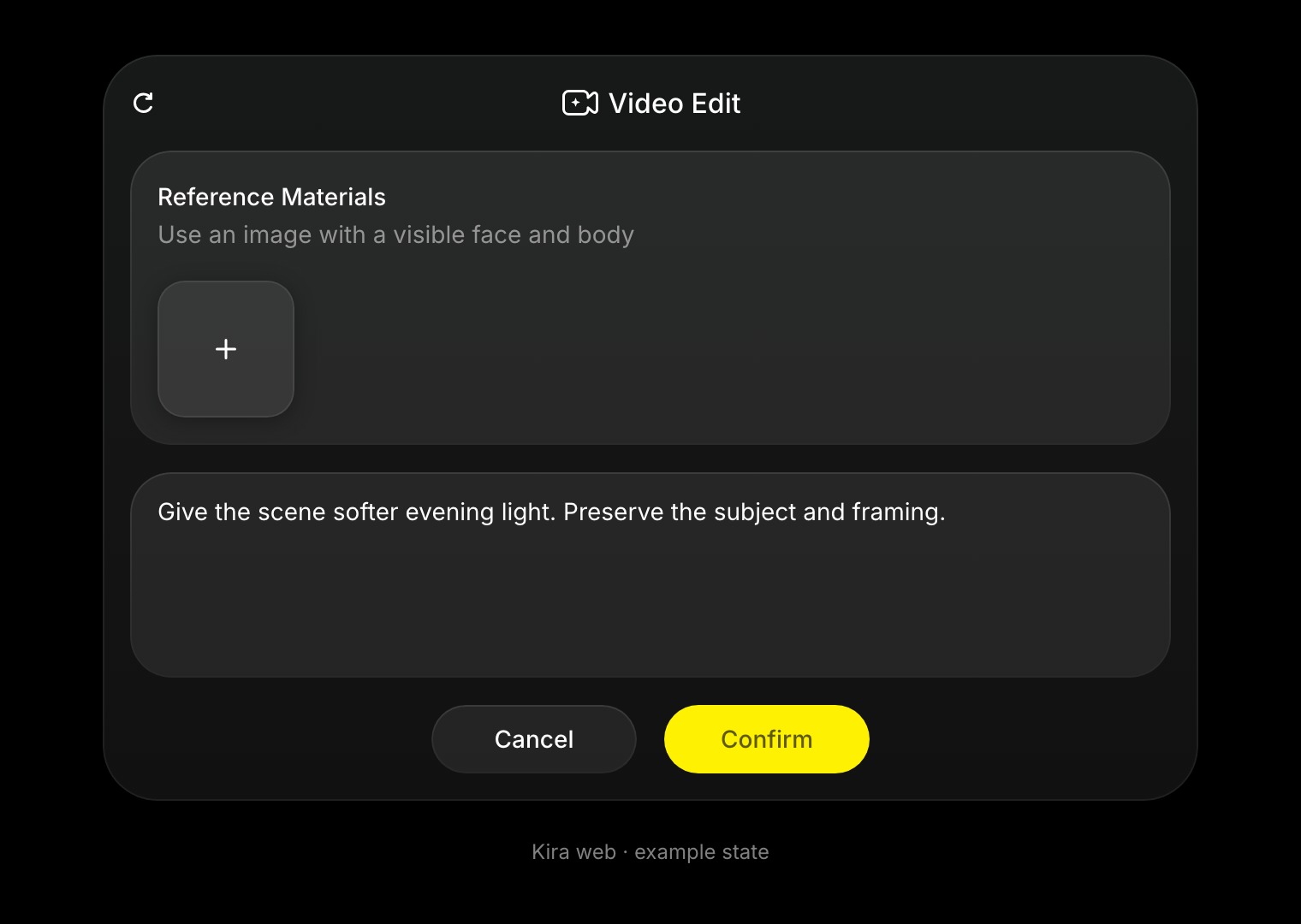
Se factura la entrada procesada más la salida. Recorta primero el video de origen para reducir la duración de entrada.
Cómo editar un video
- Abre el proyecto y selecciona un video terminado.
- Elige Editar video en las herramientas de video.
- Si el clip dura más que el intervalo de edición de 10 segundos, elige la parte que quieras editar en el paso de recorte. La selección debe durar al menos 4 segundos.
- Describe el cambio. Agrega hasta 4 imágenes de referencia si ayudan a definirlo mejor.
- Espera a que terminen de subirse y, después, elige Confirmar.
- Compara el resultado con el original en la tira de versiones.
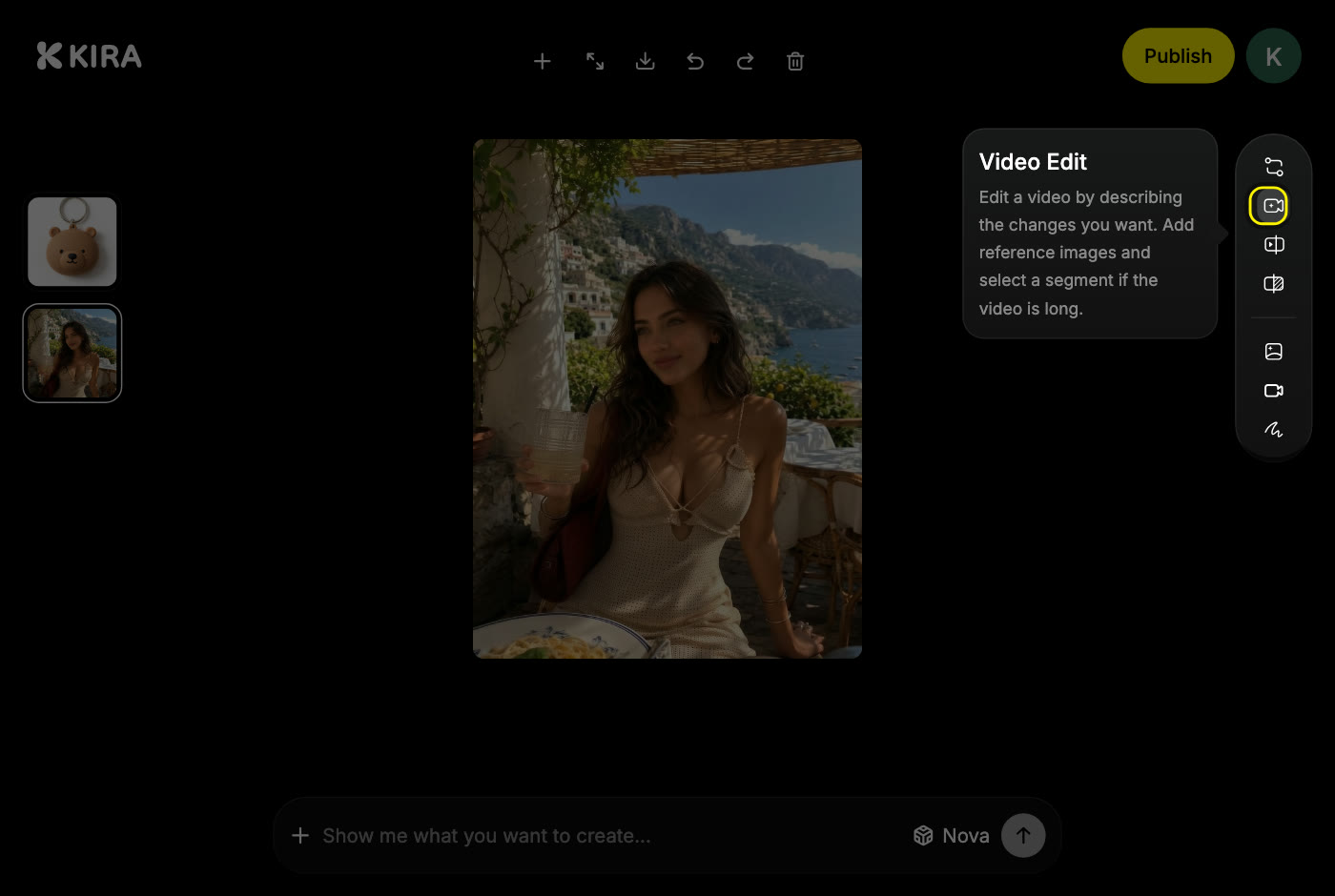
Un solo cambio por edición funciona mejor:
Dale a la escena una luz de atardecer más suave. Mantén a la persona, el atuendo, el movimiento y el encuadre de la cámara.
Di para qué sirve cada imagen de referencia. Todo lo que no menciones puede cambiar un poco después del procesamiento con IA.
Si Confirmar aparece en gris
- El video todavía se está procesando o el segmento seleccionado no es válido.
- Todavía se está subiendo una imagen de referencia.
- La indicación está vacía.
- Tu plan no incluye video o no tienes suficientes créditos disponibles.
Cuánto cuesta
Editar video cobra el video de entrada que procesa más el resultado, así que recortar primero el segmento que necesitas mantiene el costo bajo.
La edición de video factura tanto la entrada procesada como la salida. Este ejemplo supone que ambas tienen la misma duración; la duración real de entrada es la del segmento que selecciones.
Para acortar un clip sin ningún paso de IA, usa Recortar video. Para continuarlo, usa Extender video. Una edición completada usa créditos aunque te quedes con el original; consulta Créditos y uso.