
Reemplazar fondo
Última actualización:
Reemplazar fondo conserva tu sujeto y cambia todo lo que lo rodea. Describe la nueva escena o sube una imagen de referencia para usarla como fondo.
CostoReemplazar fondopor acción completada5 créditos
Solo se cobran las acciones completadas. Nova y Ultra reservan la cantidad estándar y ajustan el cargo real al finalizar la acción, que puede ser menor.
Cómo reemplazar un fondo
- Abre o sube la imagen en un proyecto y elige Reemplazar fondo en las herramientas de IA.
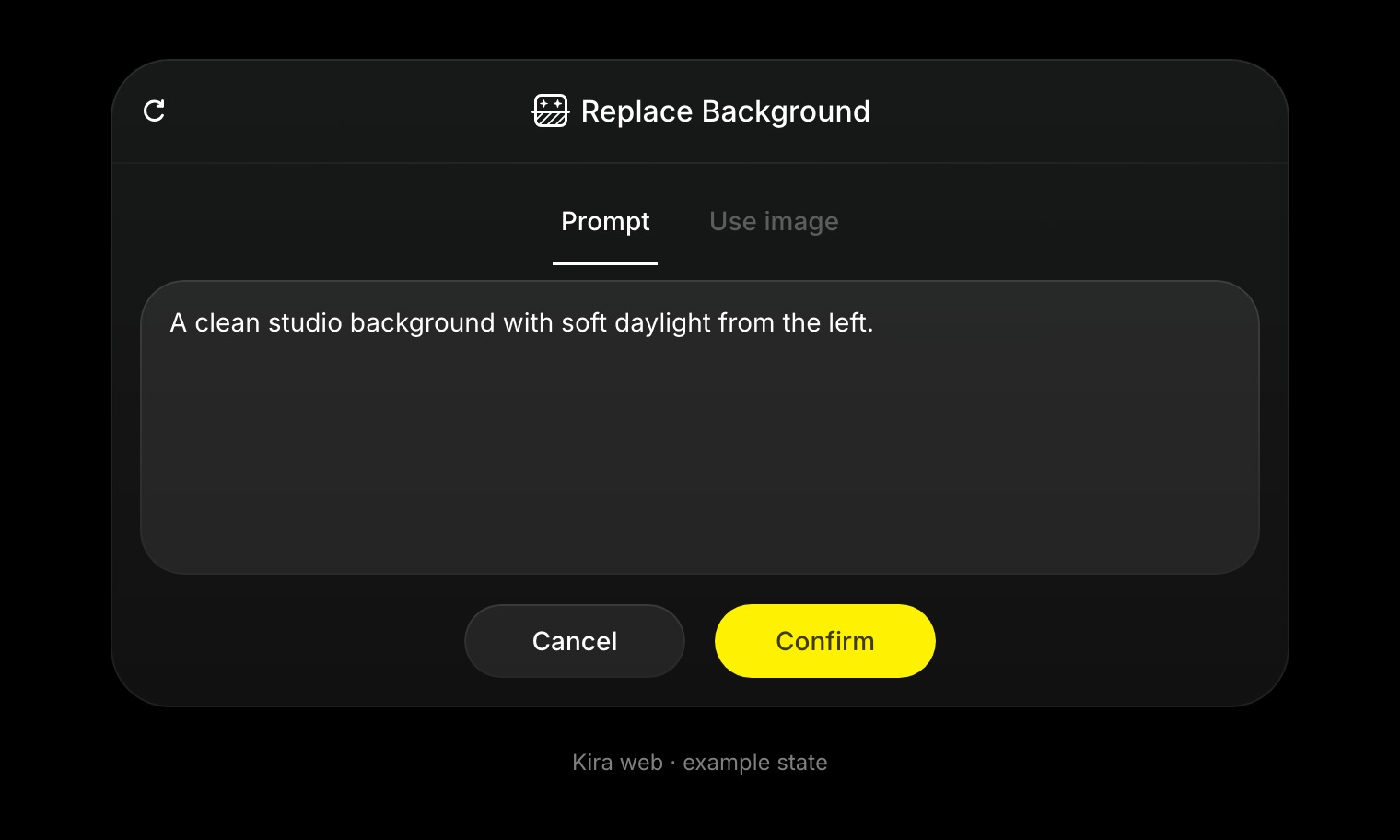
- Elige Indicación para describir la escena o Usar imagen para subir una referencia.
- Escribe la descripción, o elige la imagen y di qué parte quieres usar.
- Elige Confirmar.
- Revisa los bordes del sujeto y la nueva escena y, después, compáralos con la versión original.
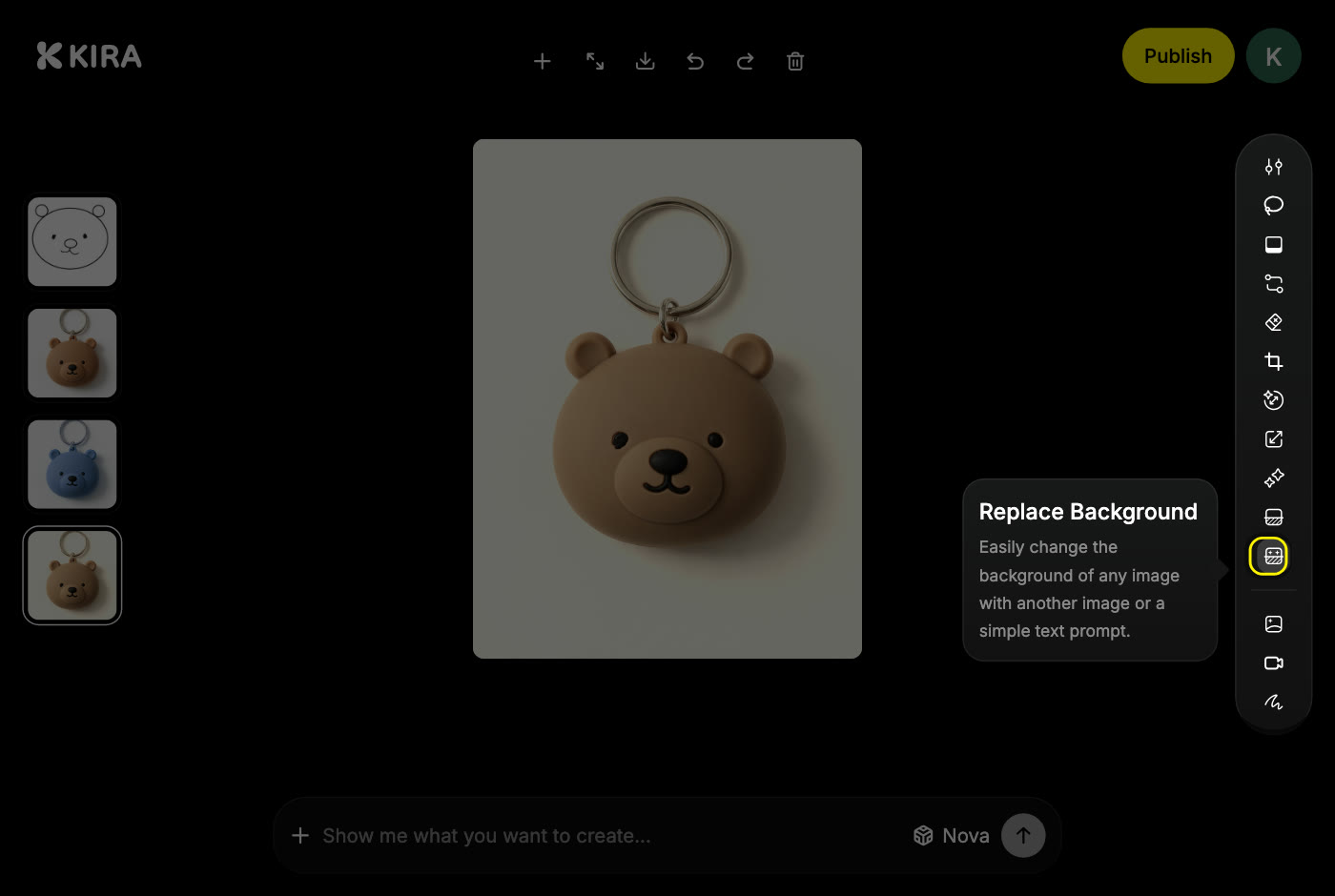
Una descripción que funciona menciona el lugar y la luz:
Un fondo de estudio limpio con luz natural suave desde la izquierda. Deja a la persona y su atuendo tal como están.
Haz que se vea creíble
- Haz que la luz coincida. Un sujeto iluminado desde la izquierda se ve mal en una escena iluminada desde la derecha.
- Mantén un fondo sencillo. Un estudio liso o una escena exterior suave se integran más fácilmente que una calle llena de gente.
- Corrige un borde suelto con Borrador o señala una zona con problemas con Boceto.
- Ajusta el encuadre después con Recortar o Expandir.
¿Solo quieres el recorte, sin nada detrás? Usa Eliminar fondo.
Cada reemplazo confirmado es una acción facturable, y un segundo intento es otra. Consulta Créditos y uso.