
Eliminar fondo
Última actualización:
Eliminar fondo aísla el sujeto principal y quita todo lo demás. Úsalo para recortes de productos, retratos y cualquier cosa que quieras colocar en otro diseño.
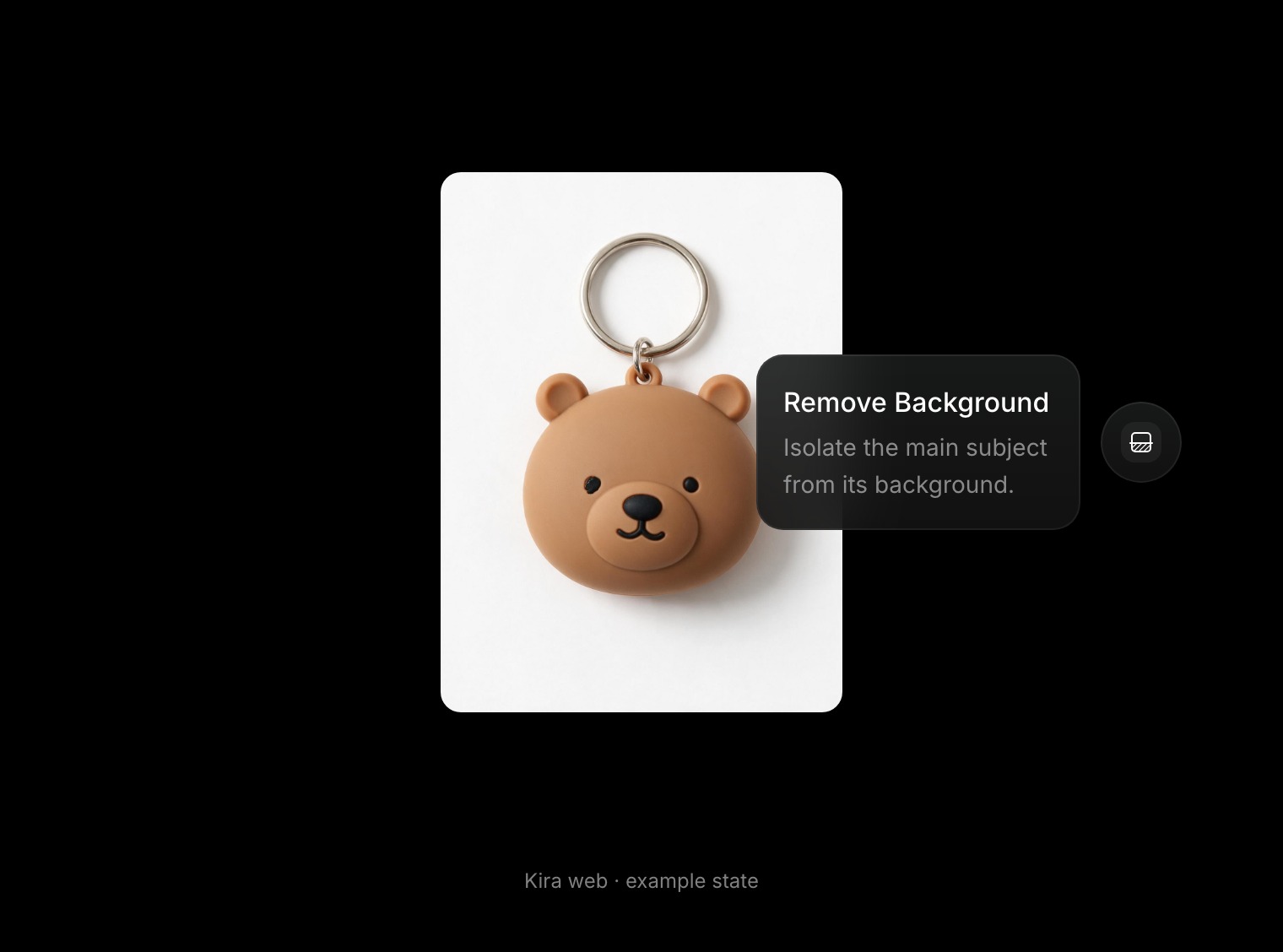
CostoEliminar fondopor acción completada5 créditos
Solo se cobran las acciones completadas. Nova y Ultra reservan la cantidad estándar y ajustan el cargo real al finalizar la acción, que puede ser menor.
Cómo hacer un recorte
- Abre o sube la imagen en un proyecto.
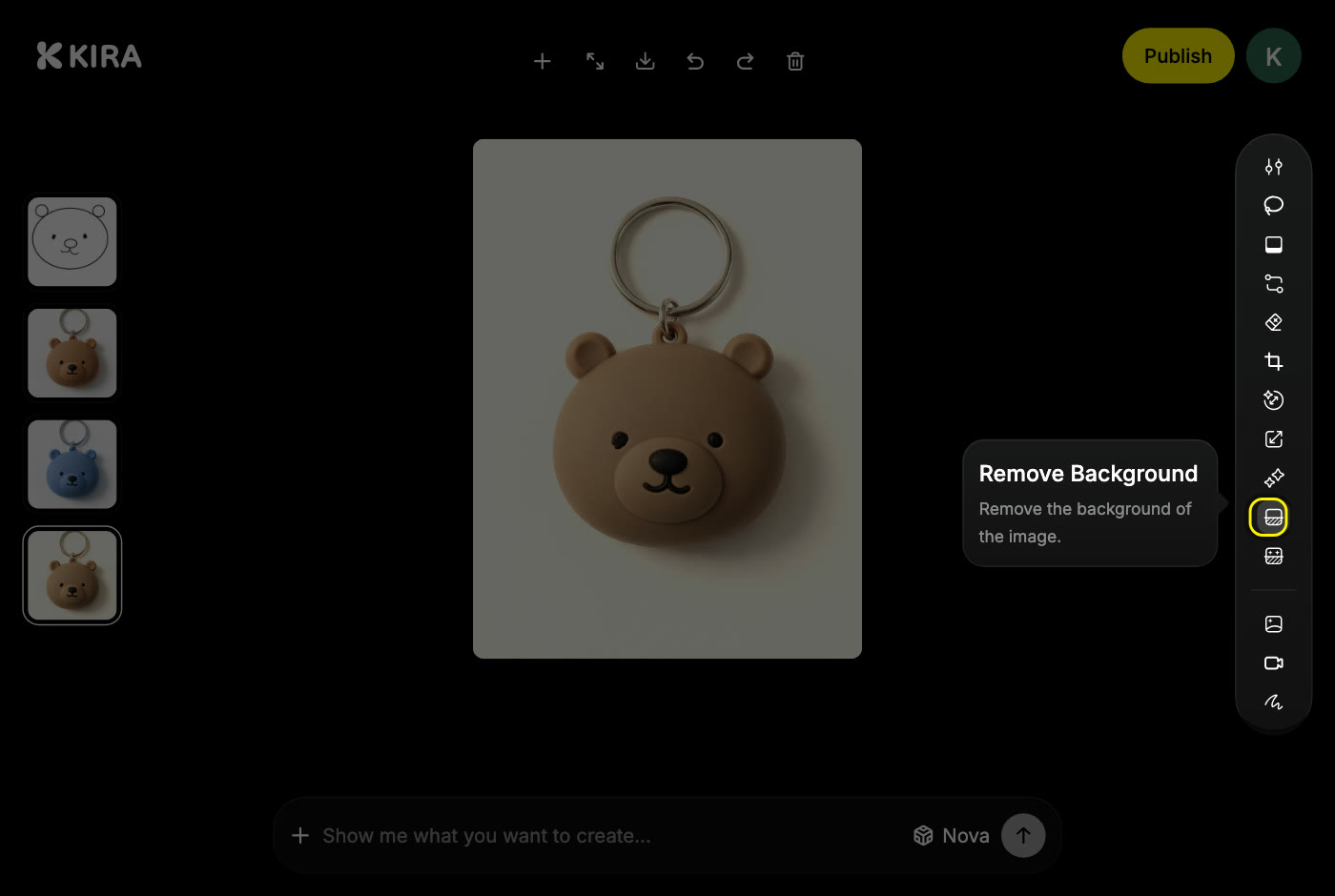
- Elige Eliminar fondo en las herramientas de IA. No tienes que seleccionar nada.
- Confirma si Kira te lo pide y espera el resultado.
- Revisa los bordes, sobre todo el cabello, los objetos delgados y cualquier cosa de un color parecido al del fondo anterior.
- Usa Exportar para guardar el recorte o sigue editando.
Conserva la transparencia
- Un patrón de cuadros detrás del sujeto indica que la versión es transparente.
- Exporta en un formato que conserve la transparencia. JPEG la reemplaza por un fondo de color sólido.
- Mejorar imagen puede quitarle la transparencia a un recorte. Primero mejora la imagen y después elimina el fondo.
Consejos
- Un sujeto bien definido sobre un fondo liso da el borde más limpio.
- Corrige un borde suelto con Borrador, o marca la zona con Boceto.
- ¿Quieres una escena nueva en vez de un recorte? Reemplazar fondo hace las dos cosas en un solo paso.
Cada eliminación confirmada es una acción facturable. Consulta Créditos y uso.