
Ajustar
Última actualización:
Ajustar te da control manual sobre cómo se ve la imagen, como en un editor de fotos. Úsalo para hacer pequeñas correcciones, para que una serie de imágenes combine o para terminar un resultado después de aplicar un Filtro. No se regenera nada, así que no cuesta créditos.
CostoAjustar
Sin créditos. Los ajustes manuales son gratis; solo se cobran las acciones de IA.
Cómo ajustar una imagen
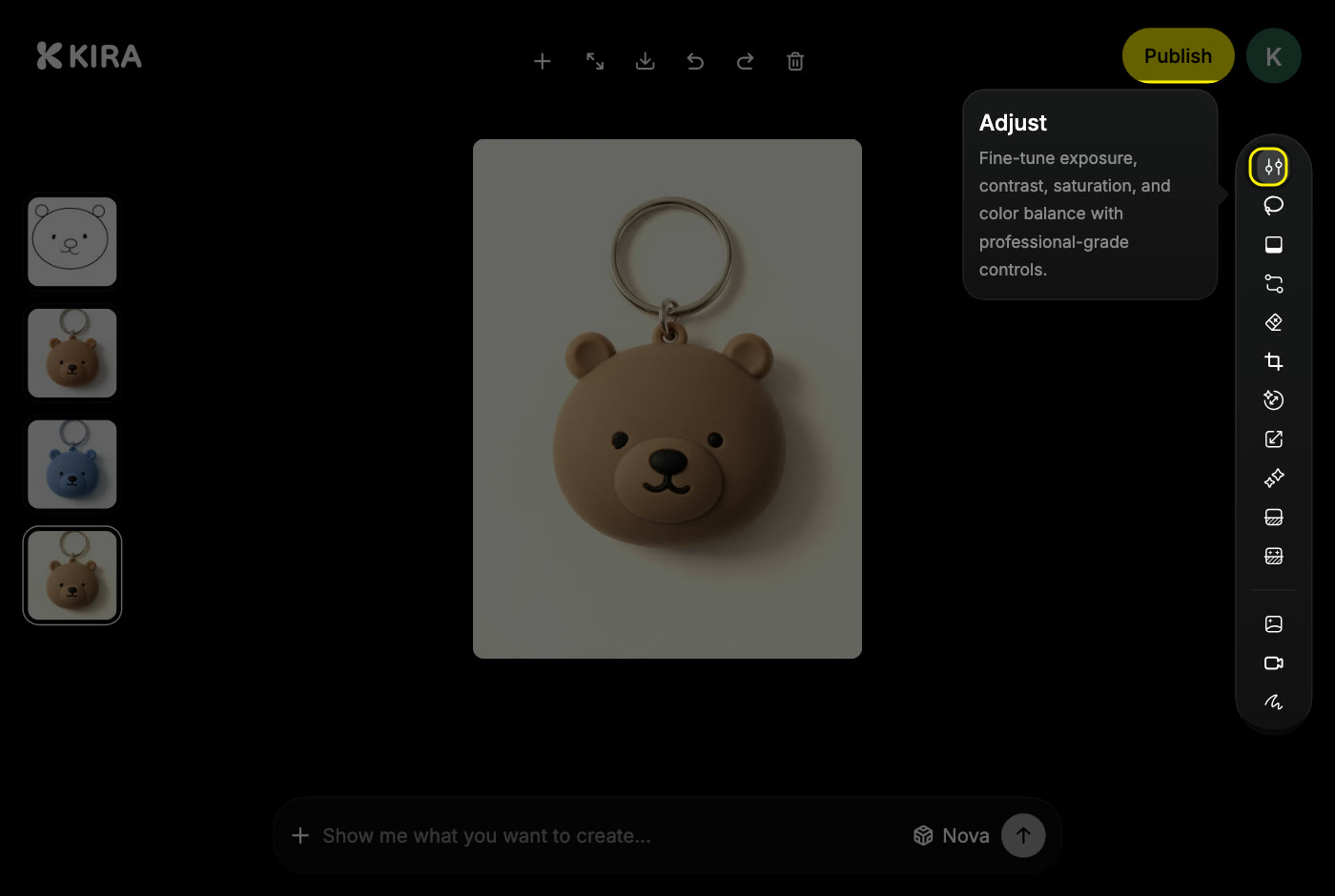
- Abre el proyecto y elige Ajustar en las herramientas de IA de la derecha.
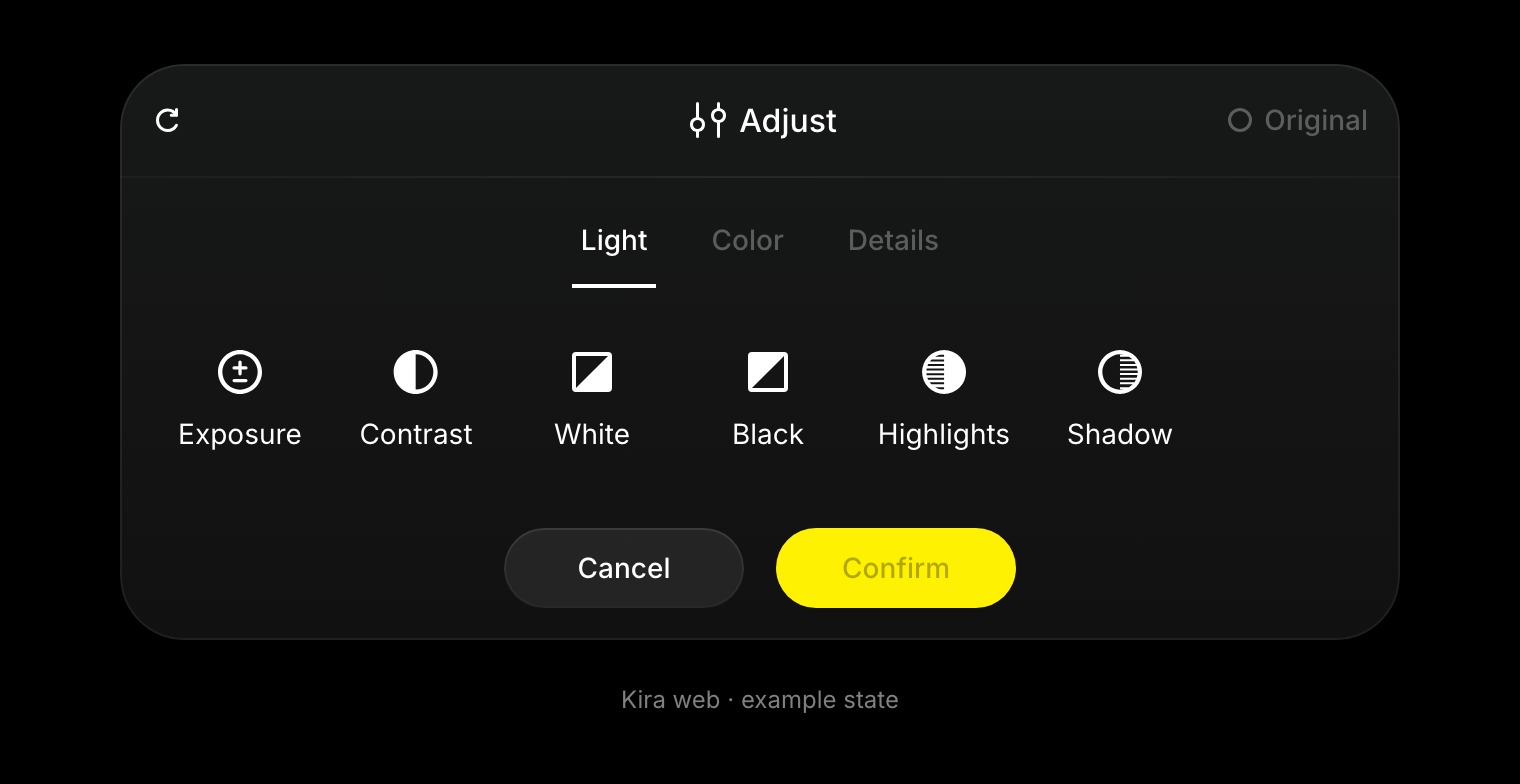
- Abre Luz, Color o Detalles.
- Mueve un control deslizante a la vez y observa el lienzo.
- Compara con el original y restablece cualquier control que hayas llevado demasiado lejos.
- Elige Confirmar cuando toda la imagen se vea como quieres.
Para qué sirve cada grupo
- Luz: la exposición, el contraste, las luces, las sombras, los blancos y los negros definen el brillo y el equilibrio tonal. Las curvas de tonos dan un control más preciso, por canal cuando está disponible.
- Color: el balance de blancos define la temperatura y el tinte. La saturación y la intensidad cambian la fuerza del color, y el mezclador de color trabaja sobre una gama de colores a la vez. El tono dividido y la calibración sirven para que una serie combine.
- Detalles: la nitidez, la claridad, la textura, la reducción de ruido, el grano, el decolorado y la viñeta definen el acabado.
Consejos
- Sube las luces y las sombras solo hasta donde se conserve el detalle.
- Demasiada nitidez o claridad crea bordes duros; demasiada reducción de ruido suaviza y elimina la textura.
- Ajustar no puede cambiar un objeto ni un atuendo. Para cambiar el contenido, usa Edición de imagen o Boceto.
Exportar descarga la versión ajustada. Las acciones de IA en otras partes del proyecto se cobran como se describe en Créditos y uso.