
Recortar video
Última actualización:
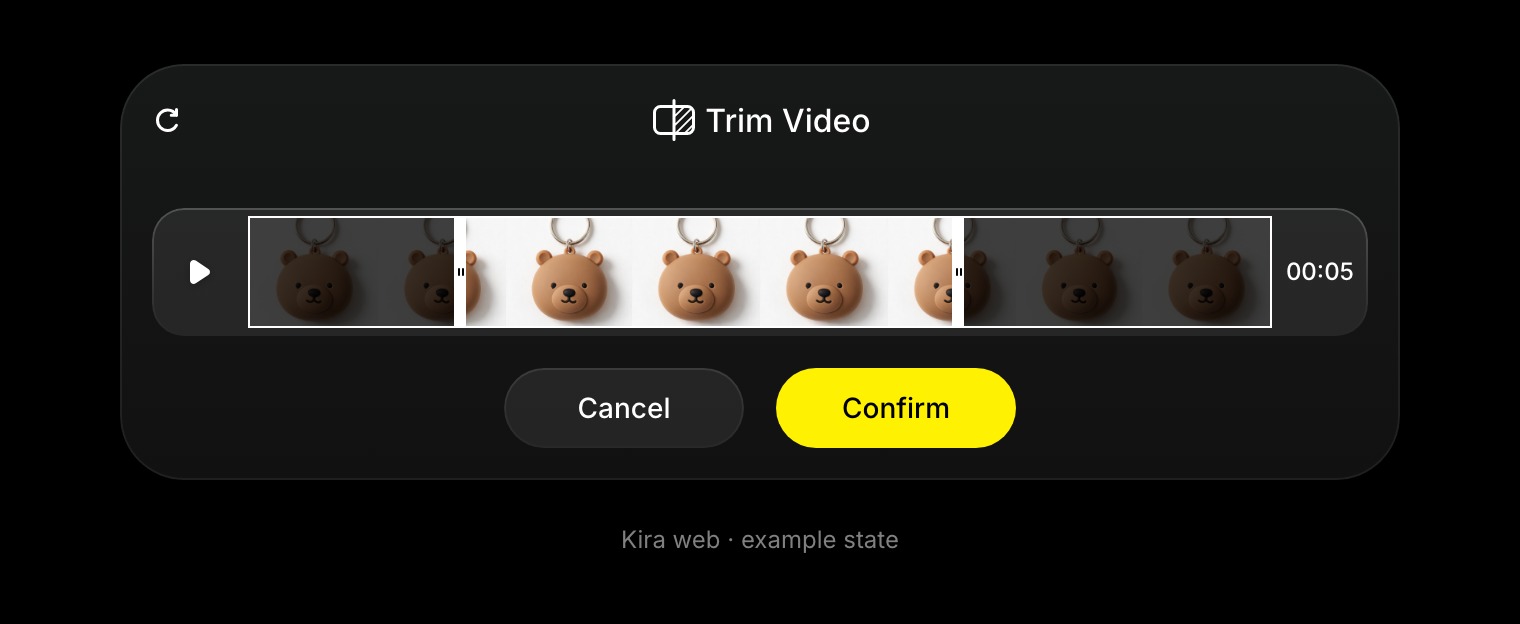
Recortar video conserva un intervalo de tiempo de un clip terminado y descarta el resto. Úsalo para quitar un inicio lento o un final que sobra, o para preparar un segmento corto para otra herramienta de video.
CostoRecortar video
Sin créditos. Los ajustes manuales son gratis; solo se cobran las acciones de IA.
Cómo recortar un video
- Abre el proyecto y selecciona el video terminado.
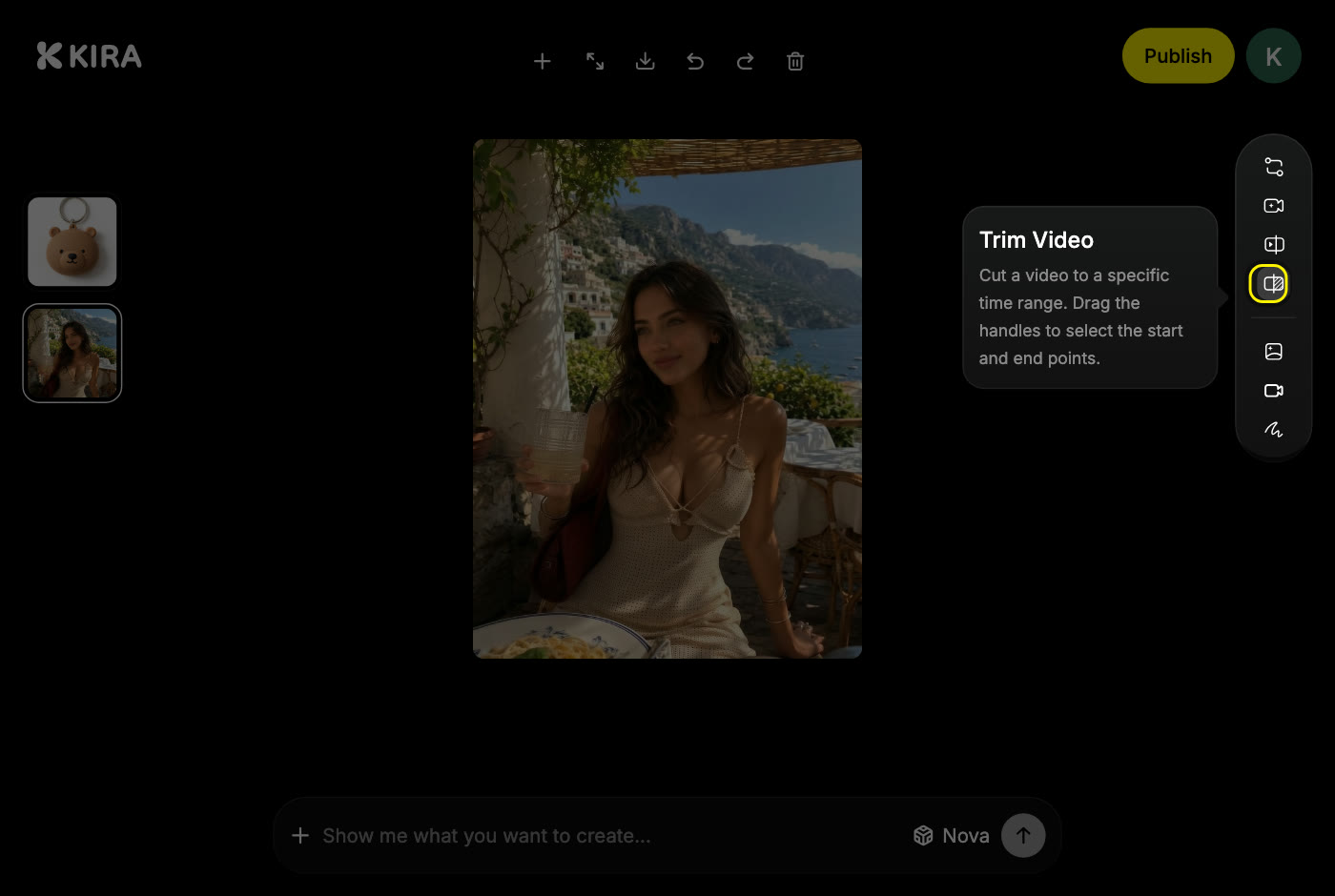
- Elige Recortar video en las herramientas de video.
- Arrastra los controles de inicio y fin en la línea de tiempo. La selección debe durar al menos 0.5 segundos.
- Reproduce el intervalo para revisar ambos extremos.
- Elige Confirmar y, después, Exportar si quieres el archivo.
Consejos
- Si los controles no responden, espera un momento a que el video termine de cargarse y asegúrate de que el final esté después del inicio.
- Recortar cambia qué fotogramas se conservan, no lo que hay en ellos. Para cambiar el aspecto, usa Editar video; para hacer el clip más largo, usa Extender video.
- Recorta antes de una edición o de usar Control de movimiento: esas herramientas cobran el video de entrada que procesan, así que un video de origen más corto sale más barato.
Recortar en sí es gratis. Cualquier tarea de generación, edición, extensión o movimiento que ejecutes después tiene su propio costo, como se describe en Créditos y uso.