
เปลี่ยนพื้นหลัง
อัปเดตล่าสุด:
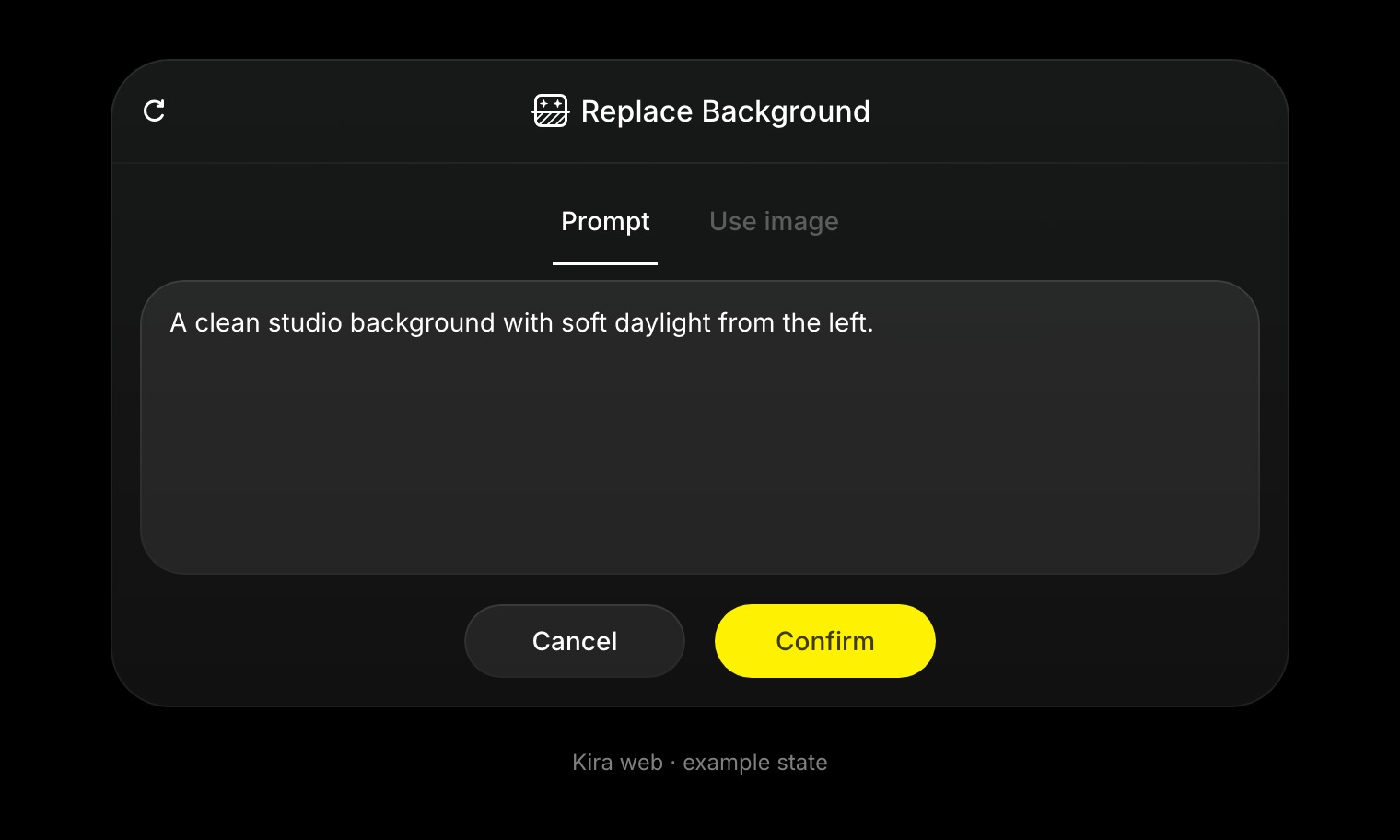
เปลี่ยนพื้นหลังจะเก็บตัวแบบของคุณไว้และเปลี่ยนทุกอย่างรอบตัวแบบ บรรยายฉากใหม่ หรืออัปโหลดภาพอ้างอิงเพื่อใช้เป็นพื้นหลัง
ค่าใช้จ่ายเปลี่ยนพื้นหลังต่อการดำเนินการที่เสร็จสมบูรณ์หนึ่งครั้ง5 เครดิต
คิดเครดิตสำหรับการดำเนินการที่เสร็จสมบูรณ์ Nova และ Ultra จะกันเครดิตตามจำนวนมาตรฐานไว้ก่อน แล้วคิดตามจำนวนจริงเมื่อดำเนินการเสร็จ ซึ่งอาจน้อยกว่า
วิธีเปลี่ยนพื้นหลัง
- เปิดหรืออัปโหลดภาพในโปรเจกต์ แล้วเลือก เปลี่ยนพื้นหลัง ในเครื่องมือ AI
- เลือก พรอมต์ เพื่อบรรยายฉาก หรือ ใช้ภาพนี้ เพื่ออัปโหลดภาพอ้างอิง
- เขียนคำบรรยาย หรือเลือกภาพแล้วระบุว่าจะใช้ส่วนใดของภาพ
- เลือก ยืนยัน
- ตรวจสอบขอบของตัวแบบและฉากใหม่ แล้วเปรียบเทียบกับภาพต้นฉบับ
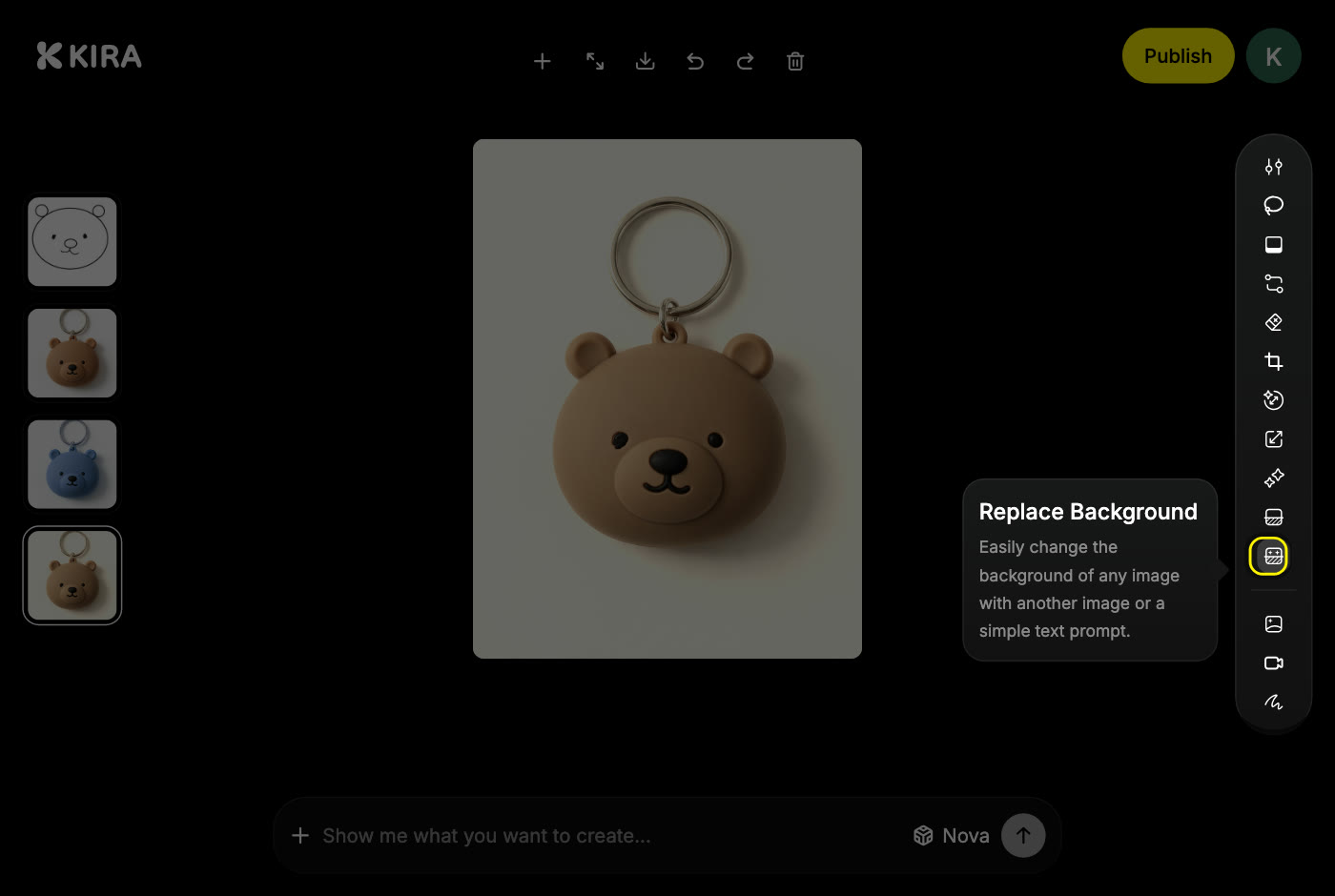
คำบรรยายที่ได้ผลควรระบุสถานที่และแสง:
พื้นหลังสตูดิโอที่เรียบสะอาด มีแสงธรรมชาติอ่อน ๆ จากด้านซ้าย คงบุคคลและชุดไว้ตามเดิม
ทำให้ดูสมจริง
- ให้แสงสอดคล้องกัน ตัวแบบที่รับแสงจากด้านซ้ายจะดูไม่เข้ากับฉากที่มีแสงจากด้านขวา
- ใช้พื้นหลังที่เรียบง่าย สตูดิโอเรียบ ๆ หรือฉากกลางแจ้งที่นุ่มนวลจะกลมกลืนได้ง่ายกว่าถนนที่พลุกพล่าน
- แก้ไขขอบที่เกินมาด้วย ยางลบ หรือชี้จุดที่มีปัญหาด้วย Sketch
- ปรับกรอบภาพภายหลังด้วย ครอบตัด หรือ ขยายภาพ
ต้องการเฉพาะตัวแบบที่ตัดออกมาโดยไม่มีอะไรอยู่ด้านหลังใช่ไหม? ใช้ ลบพื้นหลัง
การเปลี่ยนพื้นหลังที่ยืนยันแต่ละครั้งถือเป็นการดำเนินการที่มีค่าใช้จ่ายหนึ่งครั้ง และการลองครั้งที่สองจะคิดค่าใช้จ่ายอีกครั้ง ดู เครดิตและการใช้งาน