
Gantikan Latar
Kemas kini terakhir:
Sila rujuk versi bahasa Inggeris sebagai versi yang berkuat kuasa.
Gantikan Latar mengubah persekitaran imej dengan menggunakan subjeknya sebagai titik permulaan. Anda boleh menerangkan latar baharu atau menyediakan imej rujukan.
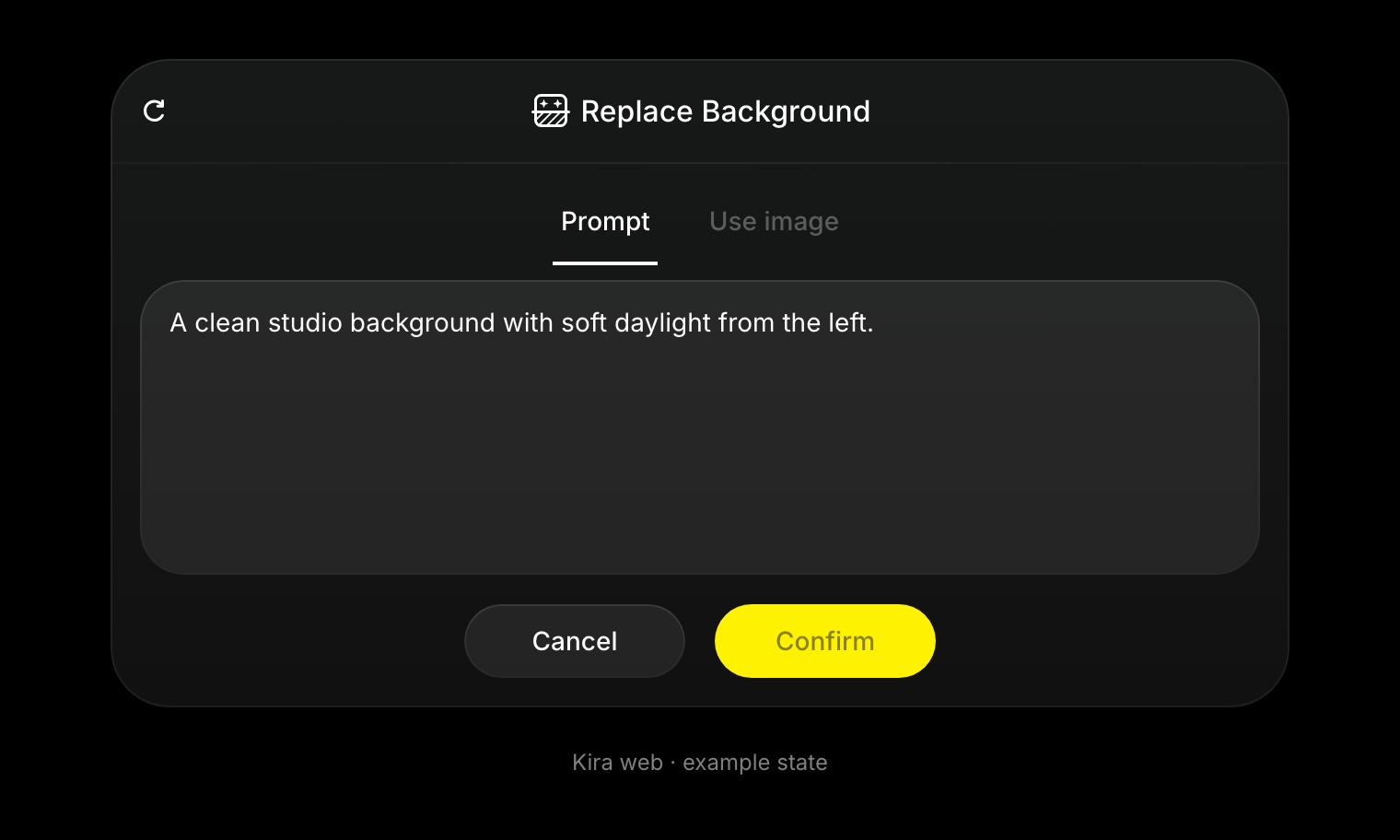
Gantikan suasana
- Buka atau muat naik imej dalam projek.
- Pilih Gantikan Latar.
- Pilih pilihan prompt atau imej yang dipaparkan dalam panel.
- Terangkan latar atau muat naik rujukan yang ingin digunakan.
- Pilih Sahkan dan semak hasil baharu.
Contohnya:
Latar studio yang bersih dengan cahaya siang yang lembut dari sebelah kiri. Kekalkan orang tersebut dan pakaiannya.
Jika anda menggunakan rujukan, terangkan bahagian yang patut dijadikan panduan untuk latar. Semak bahagian tepi dan butiran subjek serta suasana baharu.
Jadikan suasana kelihatan realistik
Padankan perspektif dan pencahayaan latar dengan subjek. Latar yang ringkas selalunya lebih mudah disepadukan berbanding suasana yang sesak.
Gunakan Sketch untuk memperhalus hasil berpandukan lukisan atau Pemadam untuk membuang butiran yang tidak diingini. Potong dan Kembangkan boleh membantu dengan pembingkaian.
Kredit dan alat berkaitan
Gantikan Latar pada masa ini menggunakan 5 kredit bagi setiap tindakan yang selesai. Percubaan baharu yang selesai dikira sebagai satu lagi tindakan; lihat Kredit & Penggunaan.
Jika anda memerlukan subjek yang diasingkan dan bukannya suasana baharu, gunakan Keluarkan Latar.