
Reemplazar fondo
Última actualización:
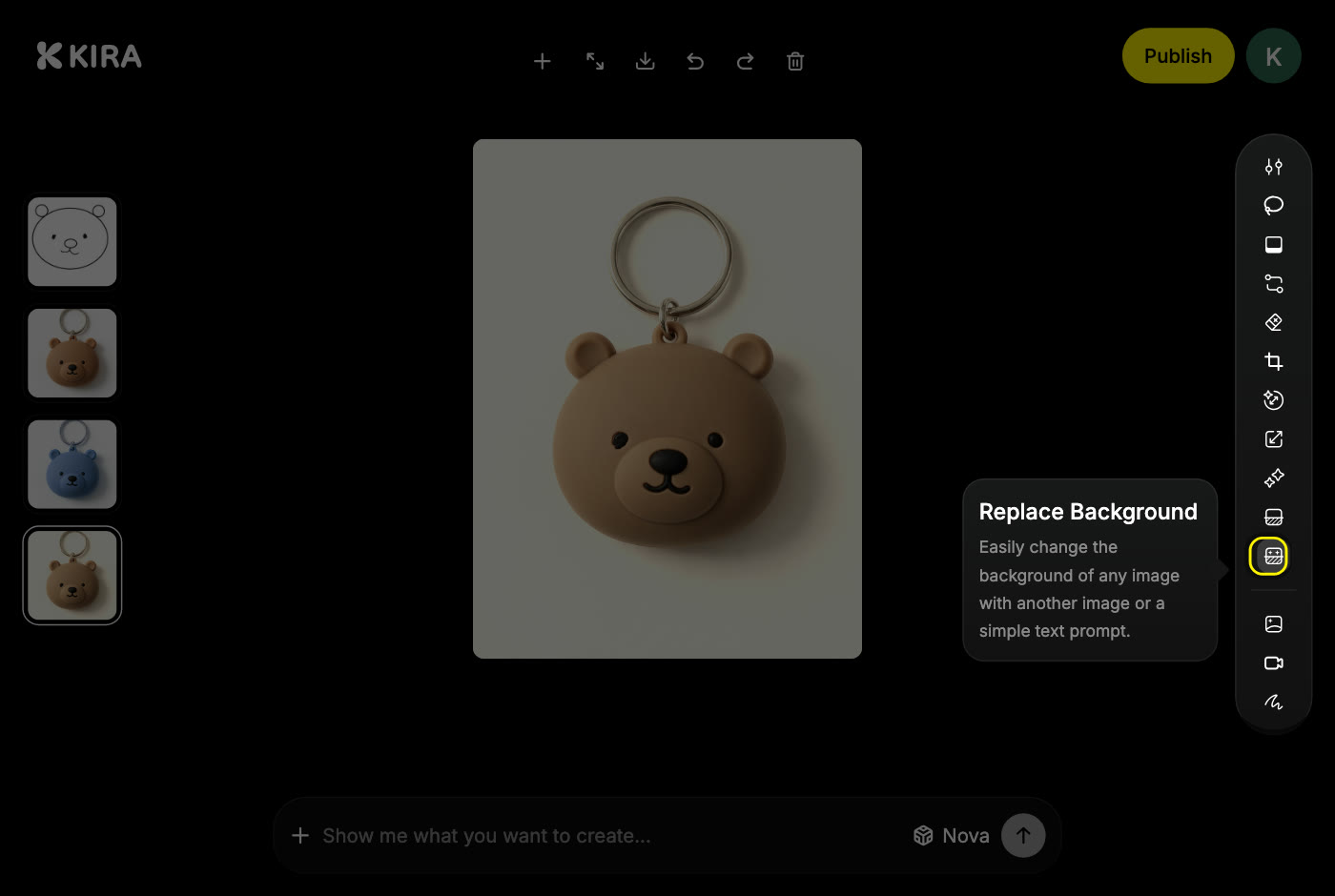
Reemplazar fondo conserva el sujeto y cambia todo lo que lo rodea. Describe la nueva escena o sube una imagen de referencia para usarla como fondo.
CosteReemplazar fondopor acción completada5 créditos
Solo se cobran las acciones completadas. Nova y Ultra reservan el importe estándar y ajustan el cargo real al finalizar la acción, que puede ser inferior.
Cómo reemplazar un fondo
- Abre o sube la imagen en un proyecto y elige Reemplazar fondo en las herramientas de IA.
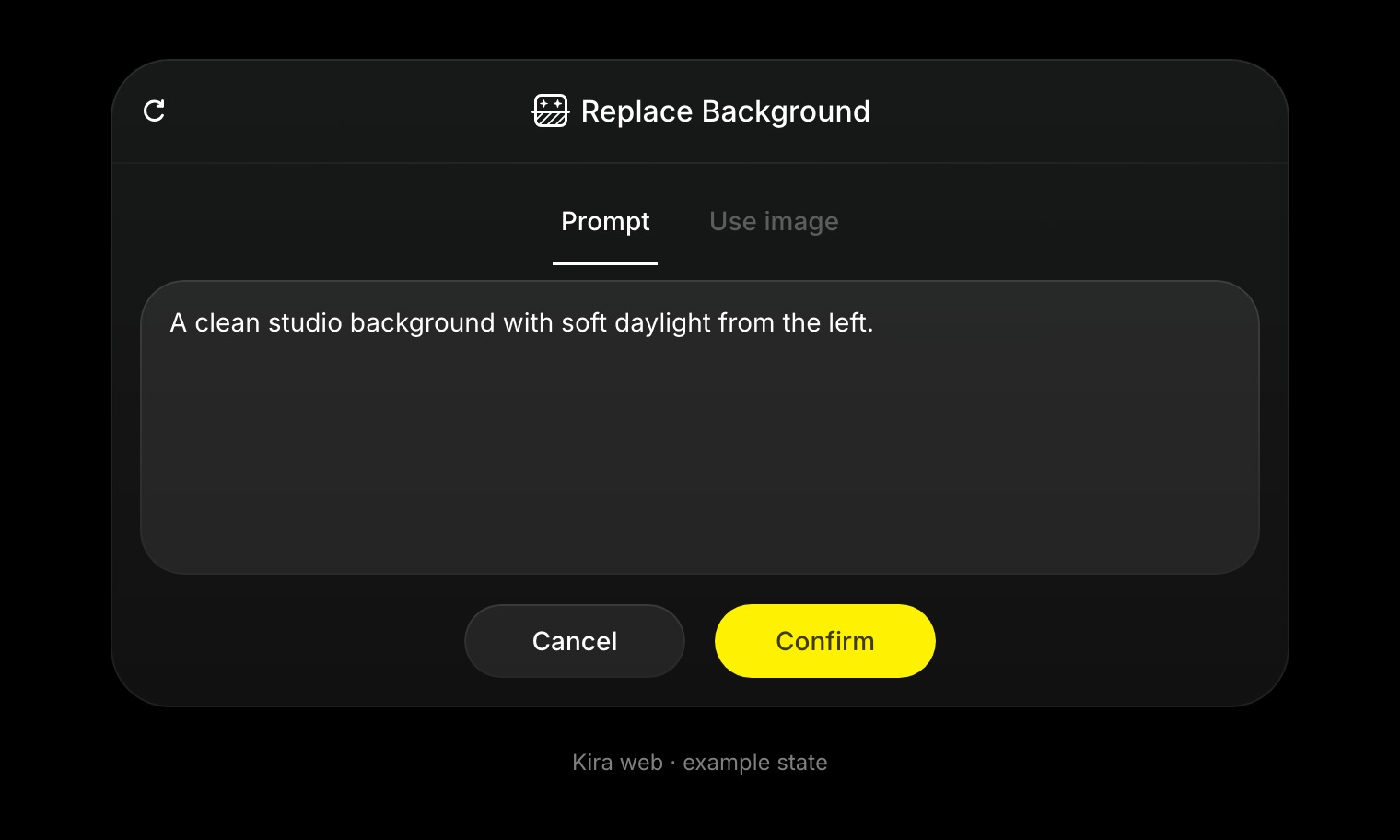
- Elige Indicación para describir la escena o Usar imagen para subir una referencia.
- Escribe la descripción o elige la imagen e indica qué parte quieres usar.
- Elige Confirmar.
- Revisa los bordes del sujeto y la nueva escena y, después, compáralos con la versión original.
Una descripción eficaz indica el lugar y la luz:
Un fondo de estudio limpio con luz natural suave desde la izquierda. Mantén a la persona y su ropa tal como están.
Consigue un resultado creíble
- Haz que la luz coincida. Un sujeto iluminado desde la izquierda no encaja en una escena iluminada desde la derecha.
- Mantén un fondo sencillo. Un estudio liso o una escena exterior suave se integran más fácilmente que una calle concurrida.
- Corrige un borde suelto con Borrador o señala una zona problemática con Sketch.
- Ajusta el encuadre después con Recortar o Expandir.
¿Solo quieres el recorte, sin nada detrás? Usa Eliminar fondo.
Cada reemplazo confirmado es una acción facturable, y un segundo intento cuenta como otra. Consulta Créditos y uso.