
पार्श्वभूमी बदला
अखेरचे अद्यतन:
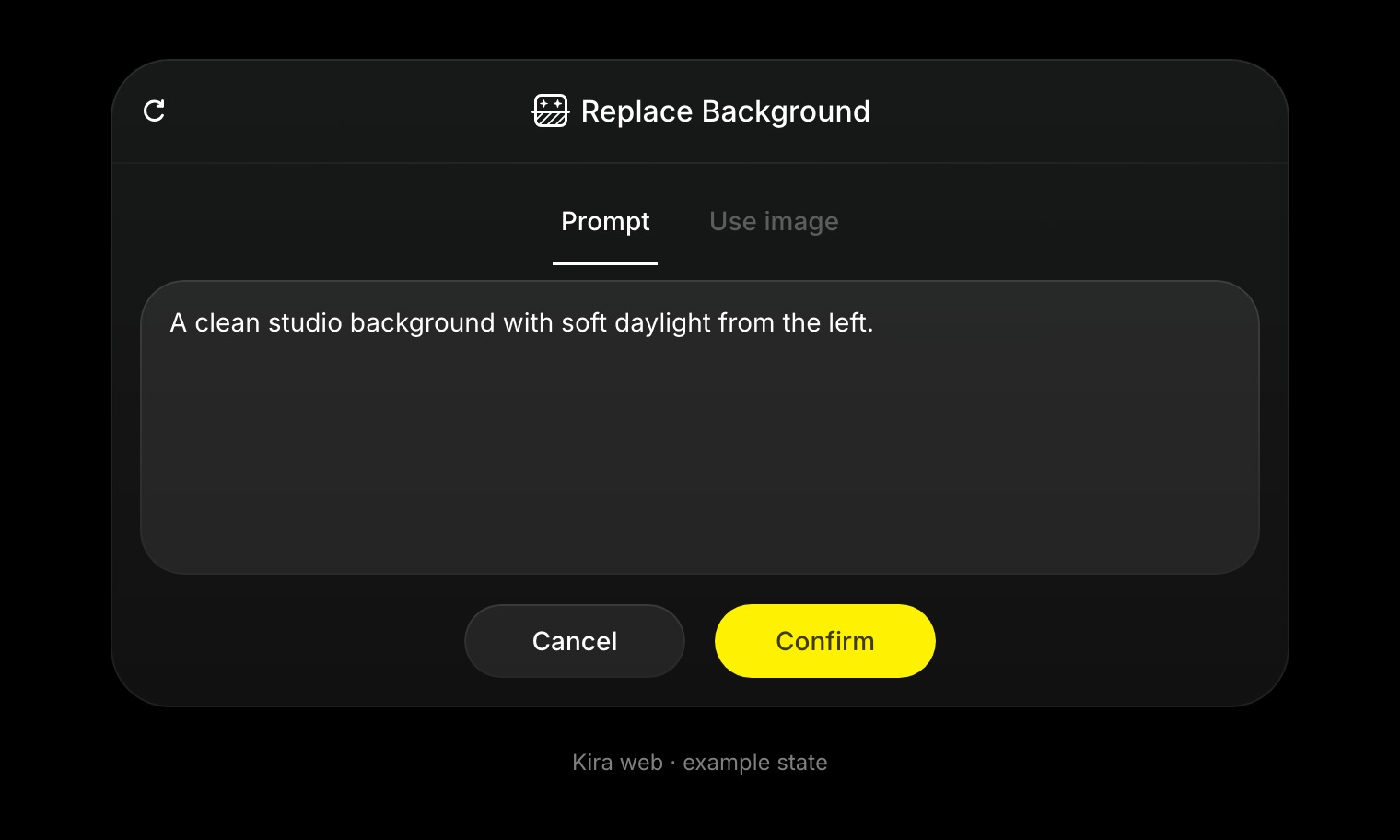
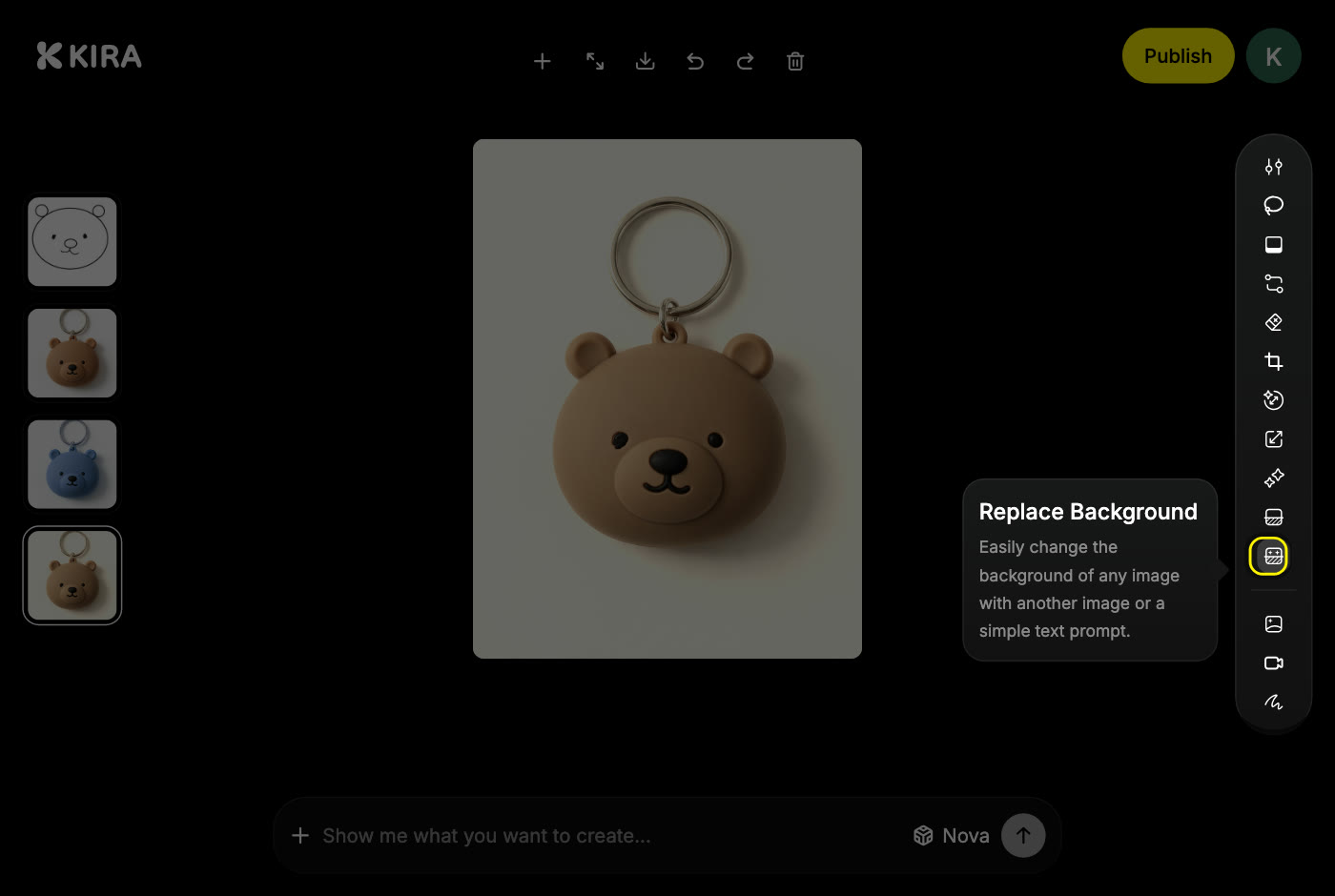
पार्श्वभूमी बदला हे साधन तुमच्या इमेजमधील मुख्य व्यक्ती किंवा वस्तू तशीच ठेवते आणि तिच्या सभोवतालचे सर्व काही बदलते. नव्या दृश्याचे वर्णन करा किंवा पार्श्वभूमी म्हणून वापरण्यासाठी संदर्भ इमेज अपलोड करा.
पूर्ण झालेल्या क्रियांना शुल्क लागू होते. Nova आणि Ultra प्रमाणित क्रेडिट्स राखून ठेवतात आणि क्रिया पूर्ण झाल्यावर प्रत्यक्ष शुल्क आकारतात, जे कमी असू शकते.
पार्श्वभूमी कशी बदलायची
- प्रोजेक्टमध्ये इमेज उघडा किंवा अपलोड करा आणि AI साधनांमधून पार्श्वभूमी बदला निवडा.
- दृश्याचे वर्णन करण्यासाठी प्रॉम्प्ट निवडा किंवा संदर्भ अपलोड करण्यासाठी इमेज वापरा निवडा.
- वर्णन लिहा किंवा इमेज निवडून तिचा कोणता भाग वापरायचा ते सांगा.
- पुष्टी करा निवडा.
- मुख्य व्यक्तीच्या किंवा वस्तूच्या कडा आणि नवीन दृश्य तपासा, त्यानंतर मूळ आवृत्तीशी तुलना करा.
प्रभावी वर्णनात ठिकाण आणि प्रकाश यांचा उल्लेख असतो:
डावीकडून येणाऱ्या सौम्य नैसर्गिक प्रकाशासह स्वच्छ स्टुडिओ पार्श्वभूमी. व्यक्ती आणि तिचा पोशाख जसे आहेत तसेच ठेवा.
दृश्य वास्तवदर्शी बनवा
- प्रकाश जुळवा. डावीकडून प्रकाश पडणारी व्यक्ती किंवा वस्तू उजवीकडून प्रकाश येणाऱ्या दृश्यात विसंगत दिसते.
- पार्श्वभूमी साधी ठेवा. गर्दीच्या रस्त्यापेक्षा साधा स्टुडिओ किंवा सौम्य बाह्य दृश्य अधिक सहजपणे जुळून येते.
- विसंगत कडा खोडरबर वापरून दुरुस्त करा किंवा Sketch वापरून समस्या असलेल्या जागेकडे निर्देश करा.
- नंतर क्रॉप करा किंवा विस्तार करा वापरून फ्रेमिंग बदला.
मागे काहीही नसलेला फक्त कापून वेगळा केलेला भाग हवा आहे? पार्श्वभूमी काढा वापरा.
प्रत्येक पुष्टी केलेला बदल ही एक शुल्क आकारली जाणारी कृती असते आणि दुसऱ्या प्रयत्नासाठी पुन्हा शुल्क आकारले जाते. क्रेडिट्स आणि वापर पहा.