
Zamijeni pozadinu
Posljednje ažuriranje:
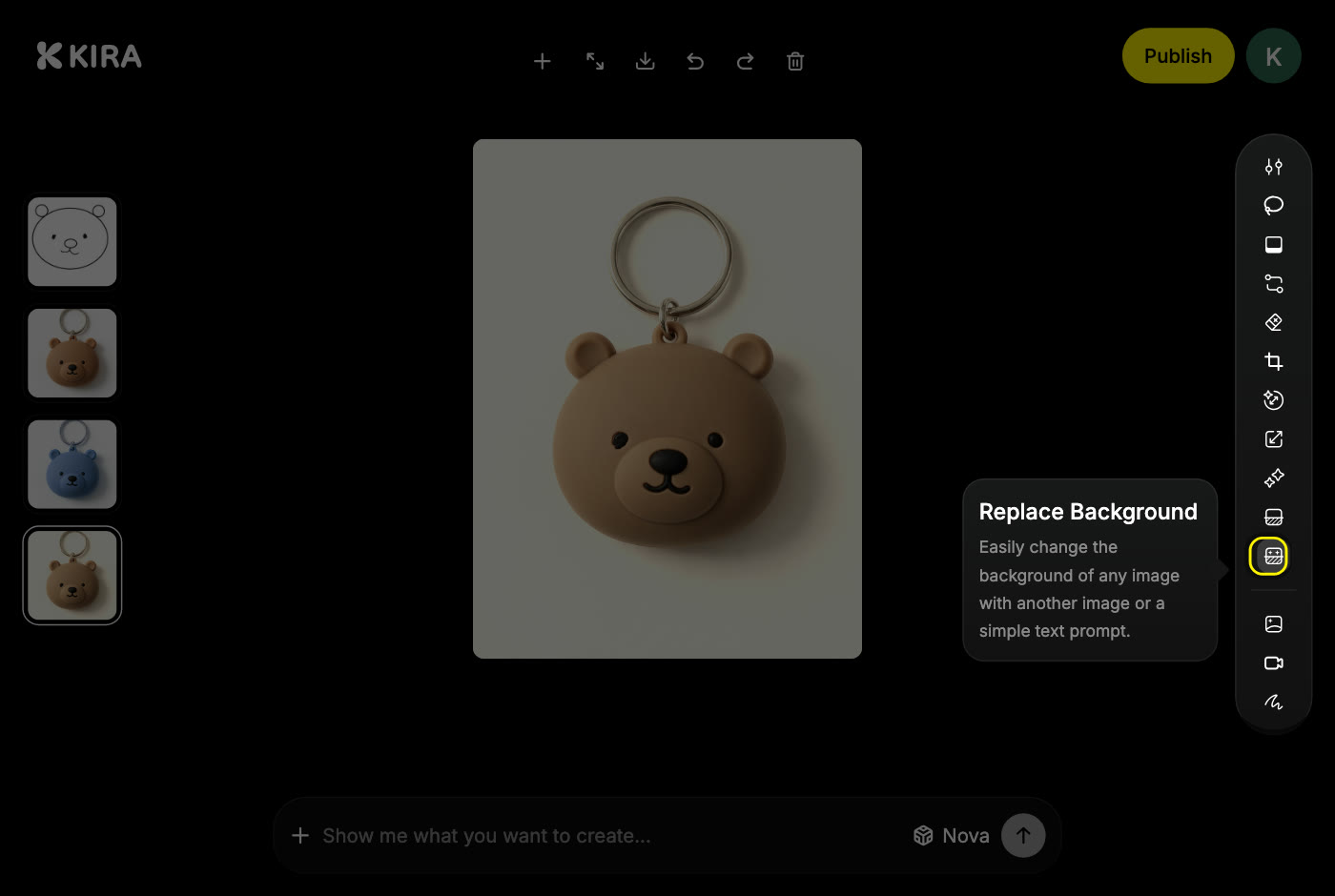
Zamijeni pozadinu zadržava vaš subjekt i mijenja sve oko njega. Opišite novu scenu ili prenesite referentnu sliku koju želite upotrijebiti kao pozadinu.
TrošakZamijeni pozadinupo dovršenoj radnji5 kredita
Naplaćuju se dovršene radnje. Nova i Ultra rezerviraju standardni iznos, a stvarni trošak obračunavaju po dovršetku radnje, pri čemu on može biti niži.
Kako zamijeniti pozadinu
- Otvorite ili prenesite sliku u projektu i odaberite Zamijeni pozadinu među AI alatima.
- Odaberite Upit da biste opisali scenu ili Koristi sliku da biste prenijeli referentnu sliku.
- Napišite opis ili odaberite sliku i navedite koji njezin dio treba upotrijebiti.
- Odaberite Potvrdi.
- Provjerite rubove subjekta i novu scenu, a zatim usporedite s izvornom verzijom.
Dobar opis navodi mjesto i osvjetljenje:
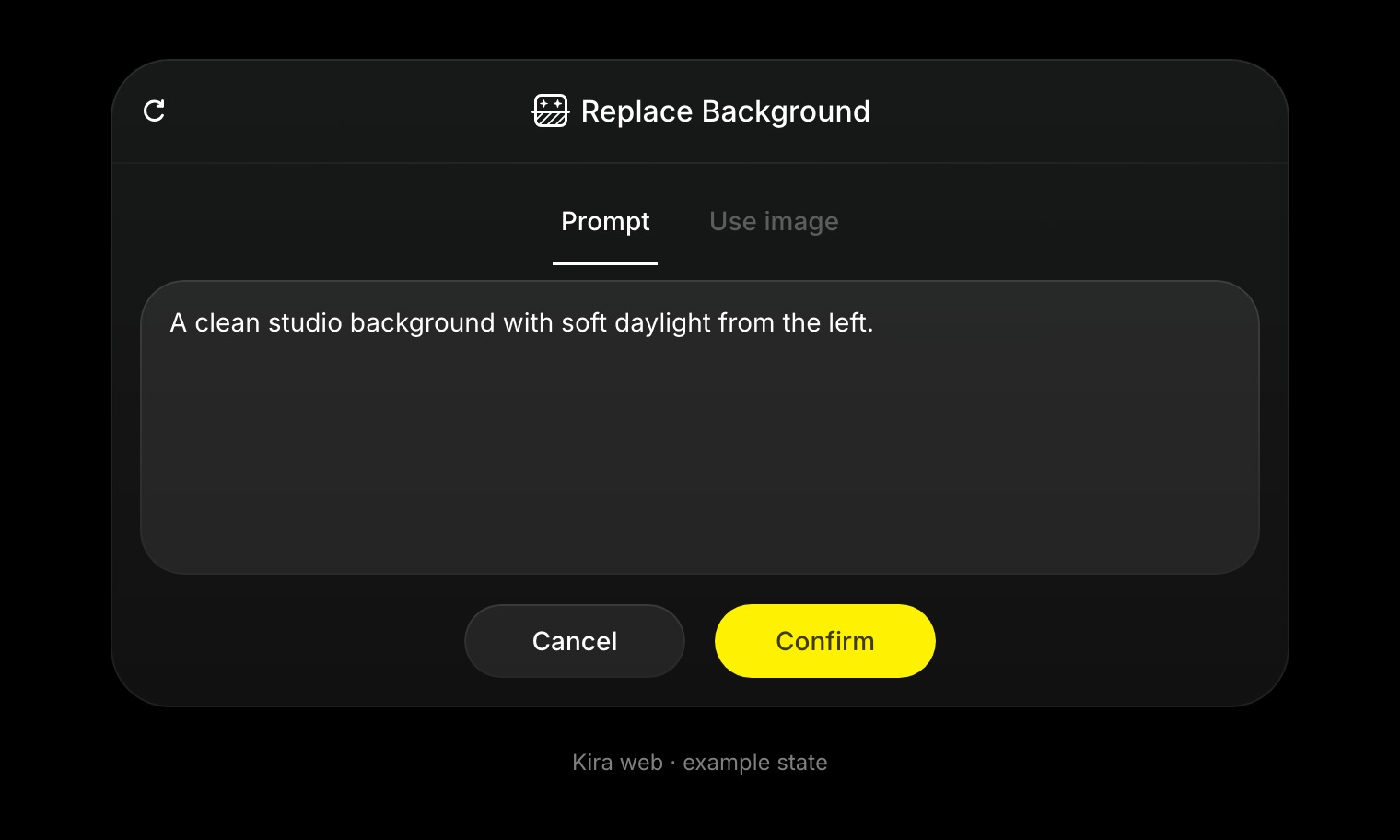
Čista studijska pozadina s mekim dnevnim svjetlom slijeva. Zadrži osobu i odjeću kakve jesu.
Neka izgleda uvjerljivo
- Uskladite osvjetljenje. Subjekt osvijetljen slijeva izgleda neprirodno u sceni osvijetljenoj zdesna.
- Neka pozadina bude jednostavna. Jednostavan studio ili nenametljiva vanjska scena lakše se uklapaju od prepune ulice.
- Ispravite neuredan rub alatom Gumica ili označite problematično mjesto alatom Sketch.
- Nakon toga prilagodite kadar alatima Obreži ili Proširi.
Želite samo izrezani subjekt, bez ičega iza njega? Upotrijebite Ukloni pozadinu.
Svaka potvrđena zamjena jedna je naplativa radnja, a drugi pokušaj nova je radnja. Pogledajte Krediti i korištenje.