
Sostituisci Sfondo
Ultimo aggiornamento:
Sostituisci Sfondo mantiene il soggetto e cambia tutto ciò che lo circonda. Descrivi la nuova scena oppure carica un'immagine di riferimento da usare come sfondo.
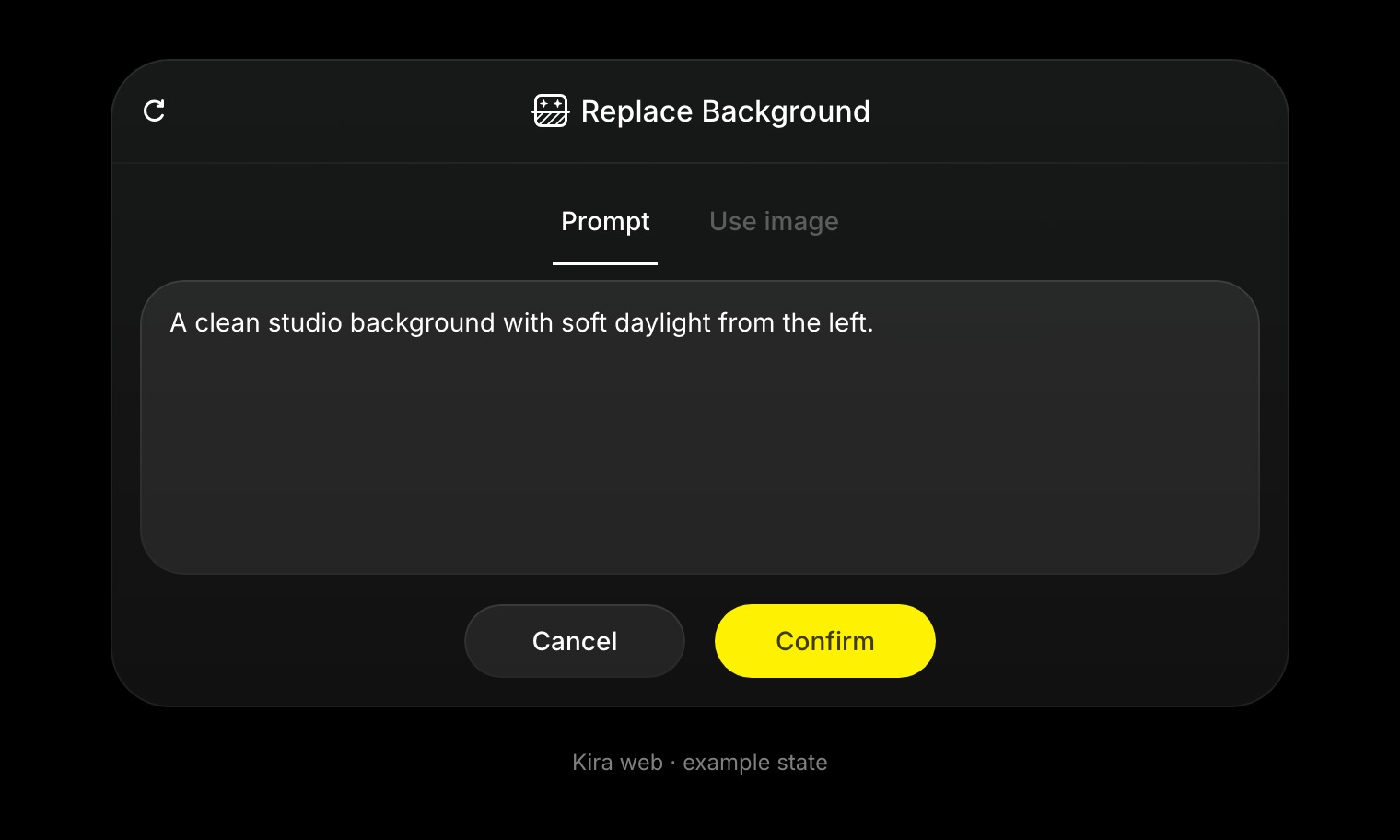
Gli addebiti si applicano alle azioni completate. Nova e Ultra riservano l'importo standard e calcolano l'addebito effettivo al termine dell'azione, che può essere inferiore.
Come sostituire uno sfondo
- Apri o carica l'immagine in un progetto e scegli Sostituisci Sfondo negli strumenti IA.
- Scegli Prompt per descrivere la scena oppure Usa immagine per caricare un riferimento.
- Scrivi la descrizione oppure scegli l'immagine e indica quale parte usare.
- Scegli Conferma.
- Controlla i bordi del soggetto e la nuova scena, poi confronta il risultato con la versione originale.
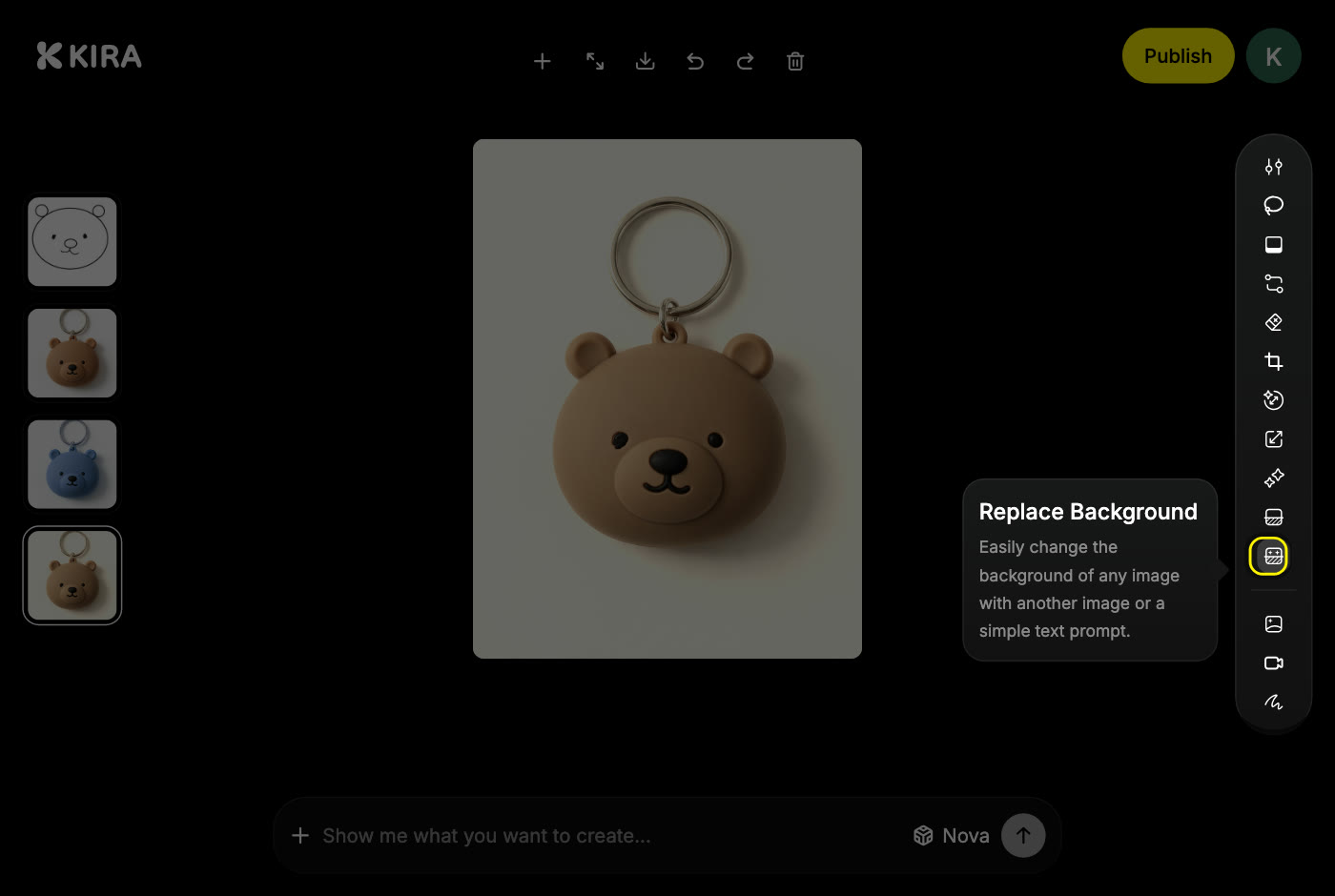
Una descrizione efficace specifica il luogo e la luce:
Uno sfondo da studio essenziale con luce naturale morbida proveniente da sinistra. Mantieni la persona e l'abbigliamento così come sono.
Rendi il risultato credibile
- Fai corrispondere la luce. Un soggetto illuminato da sinistra risulta fuori posto in una scena illuminata da destra.
- Mantieni lo sfondo semplice. Uno studio essenziale o una scena all'aperto dai toni morbidi si integrano più facilmente di una strada affollata.
- Correggi un bordo irregolare con Gomma oppure indica un punto problematico con Sketch.
- Regola poi l'inquadratura con Ritaglia o Espandi.
Vuoi solo il soggetto scontornato, senza nulla dietro? Usa Rimuovi Sfondo.
Ogni sostituzione confermata è un'azione addebitabile e un secondo tentativo ne costituisce un'altra. Consulta Crediti e utilizzo.