
替換背景
最後更新:
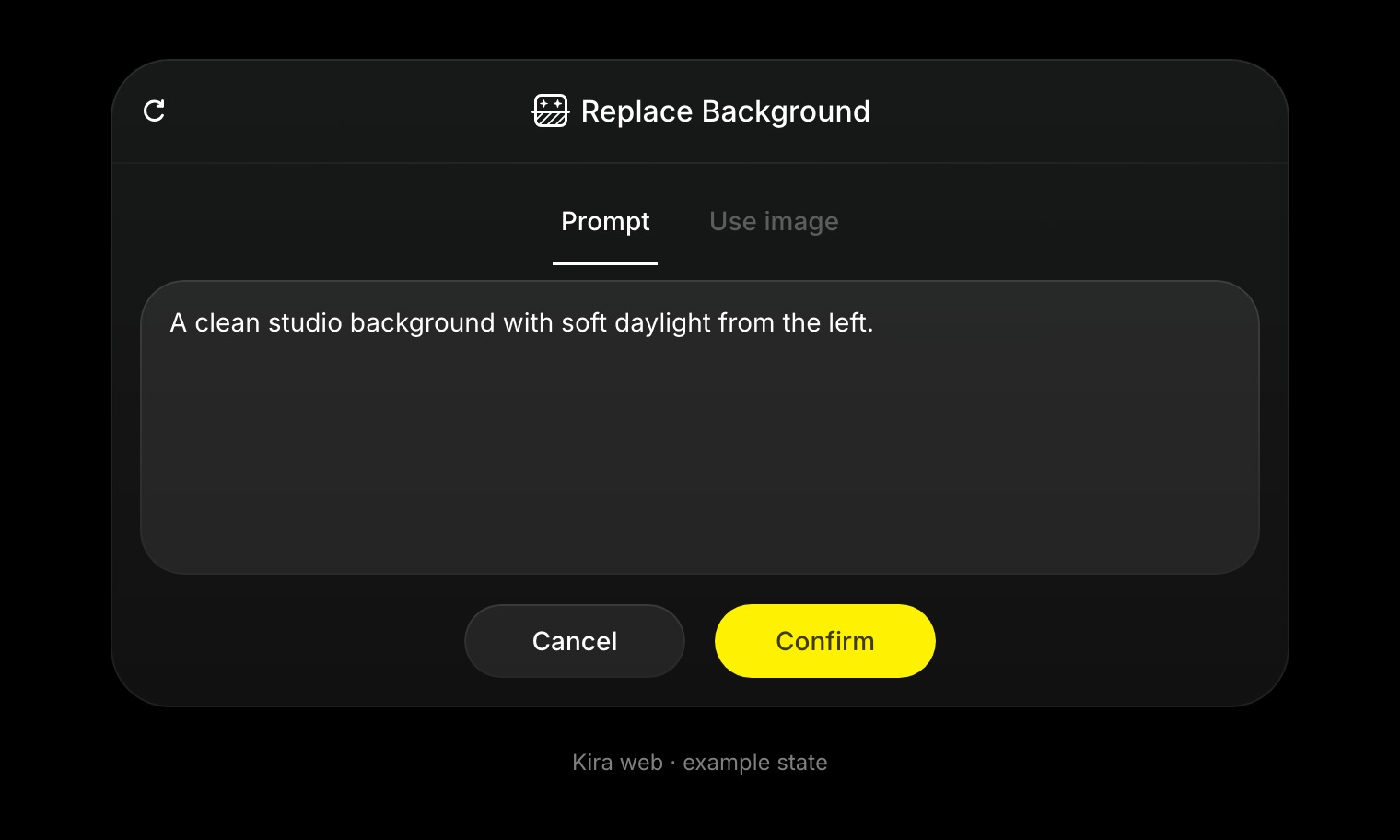
替換背景會保留主體,並更換周圍的所有內容。描述新場景,或上傳參考圖片作為背景。
費用替換背景每次完成操作5 積分
僅對已完成的操作收費。Nova 和 Ultra 會先預留標準點數,待操作完成後再結算實際費用,實際費用可能較低。
如何替換背景
- 在專案中開啟或上傳圖片,並在 AI 工具中選擇替換背景。
- 選擇提示詞來描述場景,或選擇使用圖片來上傳參考圖片。
- 撰寫描述,或選擇圖片並說明要使用其中哪個部分。
- 選擇確認。
- 檢查主體邊緣與新場景,再與原始版本比較。
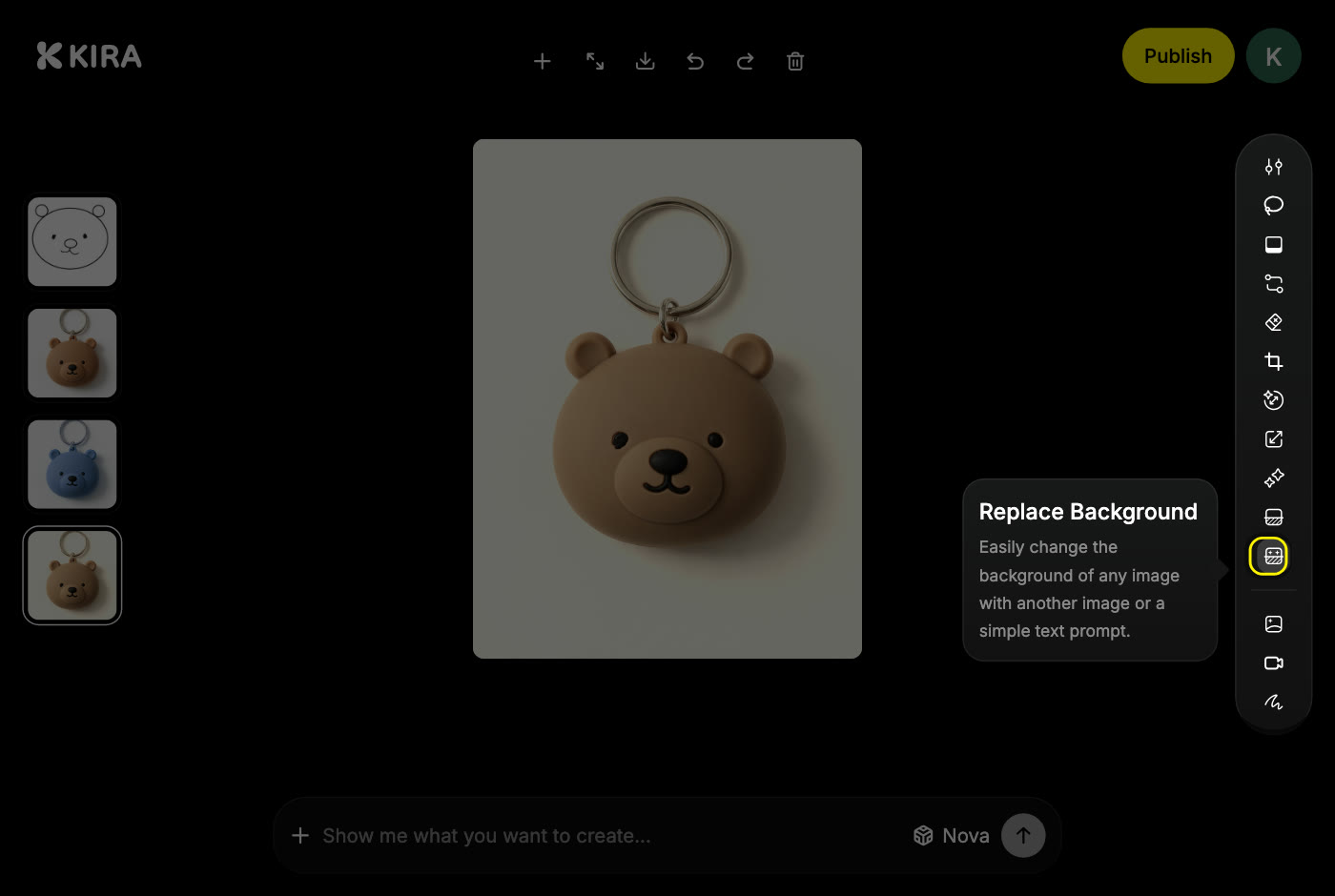
有效的描述會指明地點與光線:
乾淨的攝影棚背景,柔和的日光從左側照入。保持人物與服裝不變。
讓畫面自然可信
- 配合光線。左側受光的主體放在右側光源的場景中,看起來會不自然。
- 保持背景簡單。單純的攝影棚或柔和的戶外場景,比擁擠的街道更容易融合。
- 使用橡皮擦修整多餘的邊緣,或使用 Sketch 指出有問題的位置。
- 完成後使用裁切或擴展重新構圖。
只想要去背的主體,不需要任何背景?請使用移除背景。
每次確認替換都算一次計費操作,再試一次也會另外計費。請參閱積分與用量。