
बैकग्राउंड बदलें
अंतिम अपडेट:
बैकग्राउंड बदलें टूल इमेज के मुख्य विषय को आधार बनाकर उसके आसपास का माहौल बदलता है। आप नए बैकग्राउंड के बारे में बता सकते हैं या कोई रेफ़रेंस इमेज दे सकते हैं।
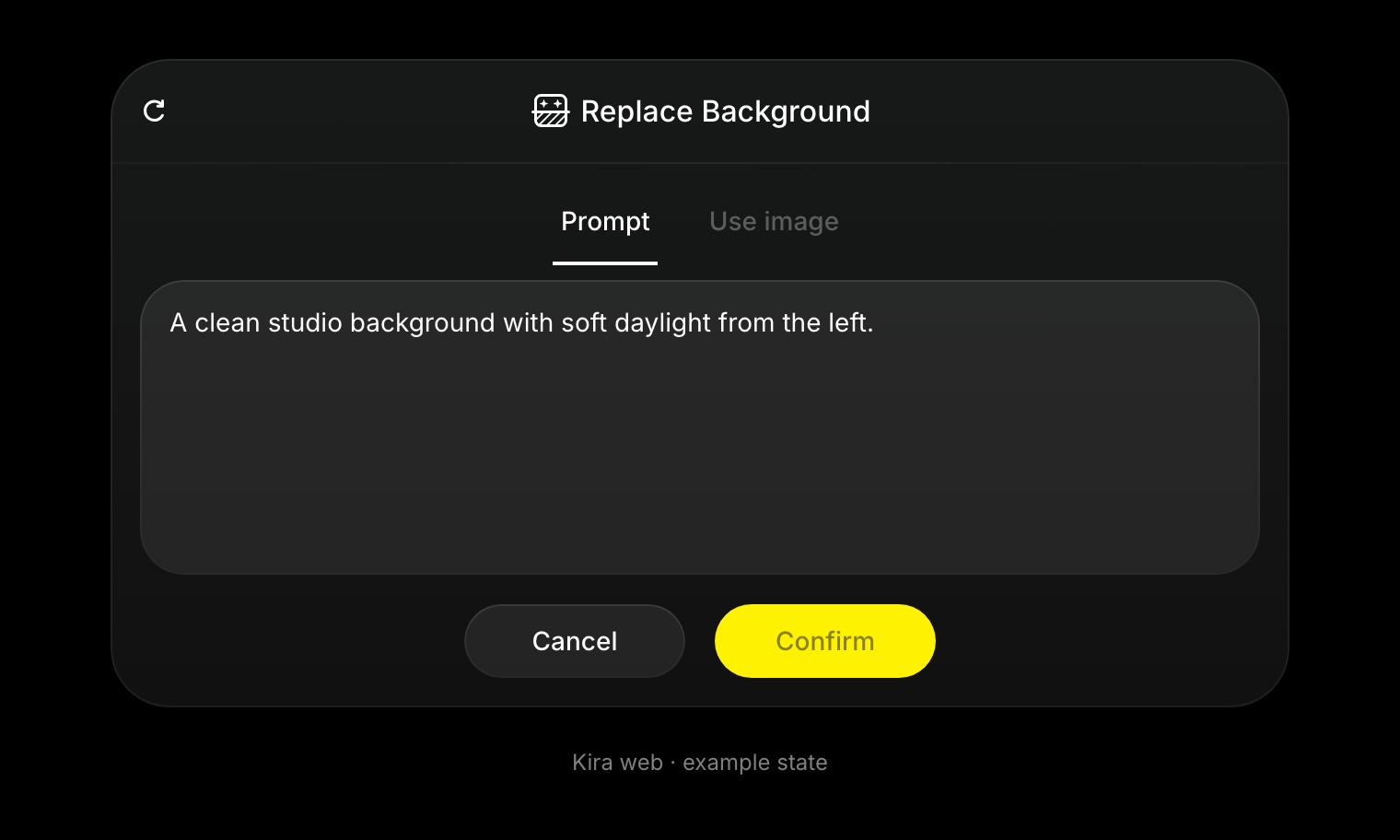
सीन बदलें
- किसी प्रोजेक्ट में इमेज खोलें या अपलोड करें।
- बैकग्राउंड बदलें चुनें।
- पैनल में दिखाया गया प्रॉम्प्ट या इमेज वाला विकल्प चुनें।
- बैकग्राउंड के बारे में बताएं, या जिस रेफ़रेंस का इस्तेमाल करना है, उसे अपलोड करें।
- पुष्टि करें चुनें और नया नतीजा देखें।
उदाहरण के लिए:
बाईं ओर से आती दिन की नरम रोशनी के साथ साफ़ स्टूडियो बैकग्राउंड। व्यक्ति और कपड़े वैसे ही रखें।
अगर आप रेफ़रेंस इस्तेमाल करते हैं, तो बताएं कि उसके किस हिस्से के हिसाब से बैकग्राउंड बनना चाहिए। नए सीन के साथ-साथ मुख्य विषय के किनारे और डिटेल भी जांचें।
सीन को असली जैसा बनाएं
बैकग्राउंड का पर्सपेक्टिव और रोशनी मुख्य विषय के मुताबिक रखें। भीड़-भाड़ वाले सीन के मुकाबले सादा बैकग्राउंड अक्सर आसानी से घुल-मिल जाता है।
ड्रॉइंग के सहारे सुधार के लिए स्केच या अनचाही डिटेल हटाने के लिए इरेज़र का इस्तेमाल करें। फ़्रेमिंग में क्रॉप करें और विस्तार करें मदद कर सकते हैं।
क्रेडिट और इससे जुड़े टूल
फ़िलहाल बैकग्राउंड बदलें टूल में हर पूरी हुई कार्रवाई पर 5 क्रेडिट लगते हैं। हर नई पूरी हुई कोशिश एक और कार्रवाई है; क्रेडिट और इस्तेमाल देखें।
अगर आपको नया सीन नहीं, बल्कि अलग किया गया कटआउट चाहिए, तो बैकग्राउंड हटाएं का इस्तेमाल करें।