
پس منظر بدلیں
آخری بار اپ ڈیٹ کیا گیا:
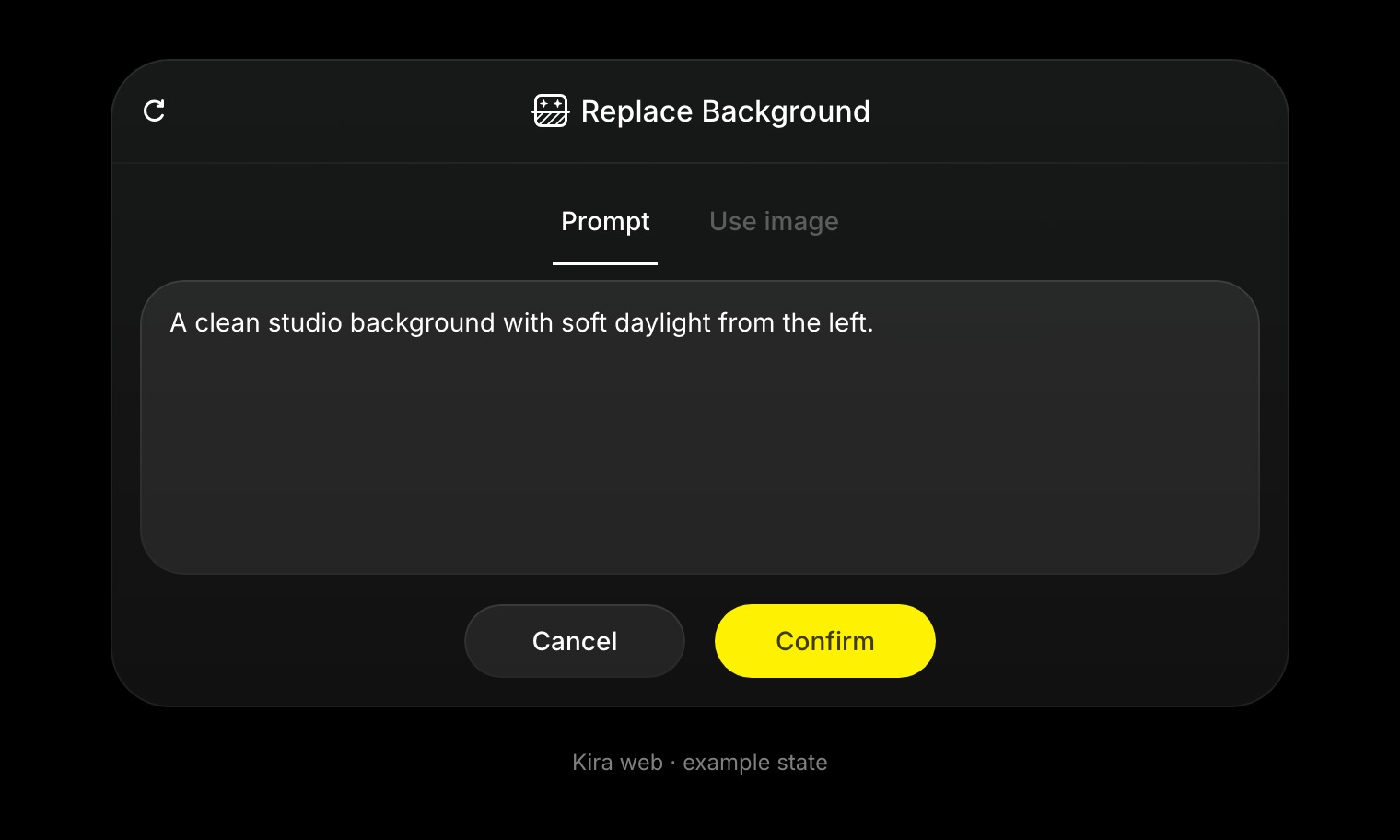
پس منظر بدلیں آپ کے مرکزی موضوع کو برقرار رکھتا ہے اور اس کے اردگرد سب کچھ بدل دیتا ہے۔ نئے منظر کی وضاحت کریں، یا پس منظر کے طور پر استعمال کرنے کے لیے کوئی حوالہ تصویر اپ لوڈ کریں۔
لاگتپس منظر بدلیںفی مکمل عمل5 کریڈٹس
چارجز مکمل ہونے والے اعمال پر لاگو ہوتے ہیں۔ Nova اور Ultra معیاری مقدار محفوظ رکھتے ہیں اور عمل مکمل ہونے پر اصل چارج طے کرتے ہیں، جو کم بھی ہو سکتا ہے۔
پس منظر کیسے بدلیں
- کسی پروجیکٹ میں تصویر کھولیں یا اپ لوڈ کریں اور AI ٹولز میں پس منظر بدلیں منتخب کریں۔
- منظر بیان کرنے کے لیے پرامپٹ یا حوالہ تصویر اپ لوڈ کرنے کے لیے تصویر استعمال کریں منتخب کریں۔
- وضاحت لکھیں، یا تصویر منتخب کریں اور بتائیں کہ اس کا کون سا حصہ استعمال کرنا ہے۔
- تصدیق کریں منتخب کریں۔
- مرکزی موضوع کے کناروں اور نئے منظر کو چیک کریں، پھر اصل ورژن سے موازنہ کریں۔
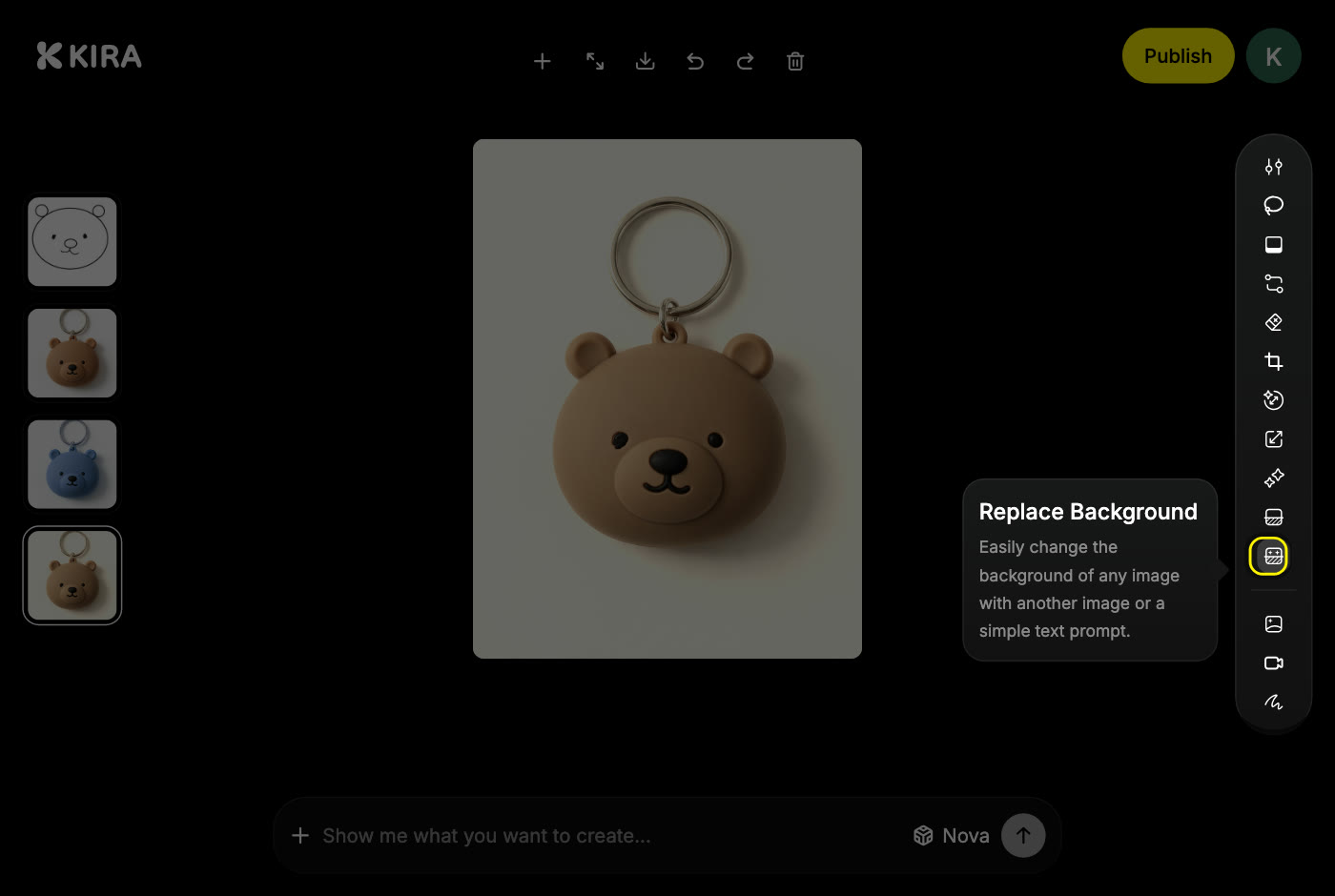
ایک مؤثر وضاحت میں جگہ اور روشنی کا ذکر ہوتا ہے:
اسٹوڈیو کا ایک صاف ستھرا پس منظر، جس میں بائیں طرف سے دن کی نرم روشنی آ رہی ہو۔ شخص اور اس کے لباس کو ویسا ہی رکھیں۔
اسے حقیقت سے قریب بنائیں
- روشنی میں مطابقت رکھیں۔ جس موضوع پر بائیں طرف سے روشنی پڑ رہی ہو، وہ دائیں طرف سے روشن منظر میں غیر فطری لگتا ہے۔
- پس منظر سادہ رکھیں۔ ایک سادہ اسٹوڈیو یا ہلکا پھلکا بیرونی منظر، پُرہجوم سڑک کے مقابلے میں زیادہ آسانی سے ہم آہنگ ہوتا ہے۔
- کسی غیر ضروری کنارے کو مٹائیں سے درست کریں، یا Sketch سے مسئلے والی جگہ کی نشاندہی کریں۔
- بعد میں تراشیں یا پھیلائیں سے فریم کو دوبارہ ترتیب دیں۔
کیا آپ صرف کٹا ہوا موضوع چاہتے ہیں، جس کے پیچھے کچھ نہ ہو؟ پس منظر ہٹائیں استعمال کریں۔
پس منظر کی ہر تصدیق شدہ تبدیلی ایک قابلِ معاوضہ عمل ہے، اور دوسری کوشش ایک الگ عمل شمار ہوتی ہے۔ کریڈٹس اور استعمال دیکھیں۔