
Hintergrund ersetzen
Zuletzt aktualisiert:
Hintergrund ersetzen verändert die Umgebung eines Bildes und verwendet dabei dessen Motiv als Ausgangspunkt. Sie können einen neuen Hintergrund beschreiben oder ein Referenzbild bereitstellen.
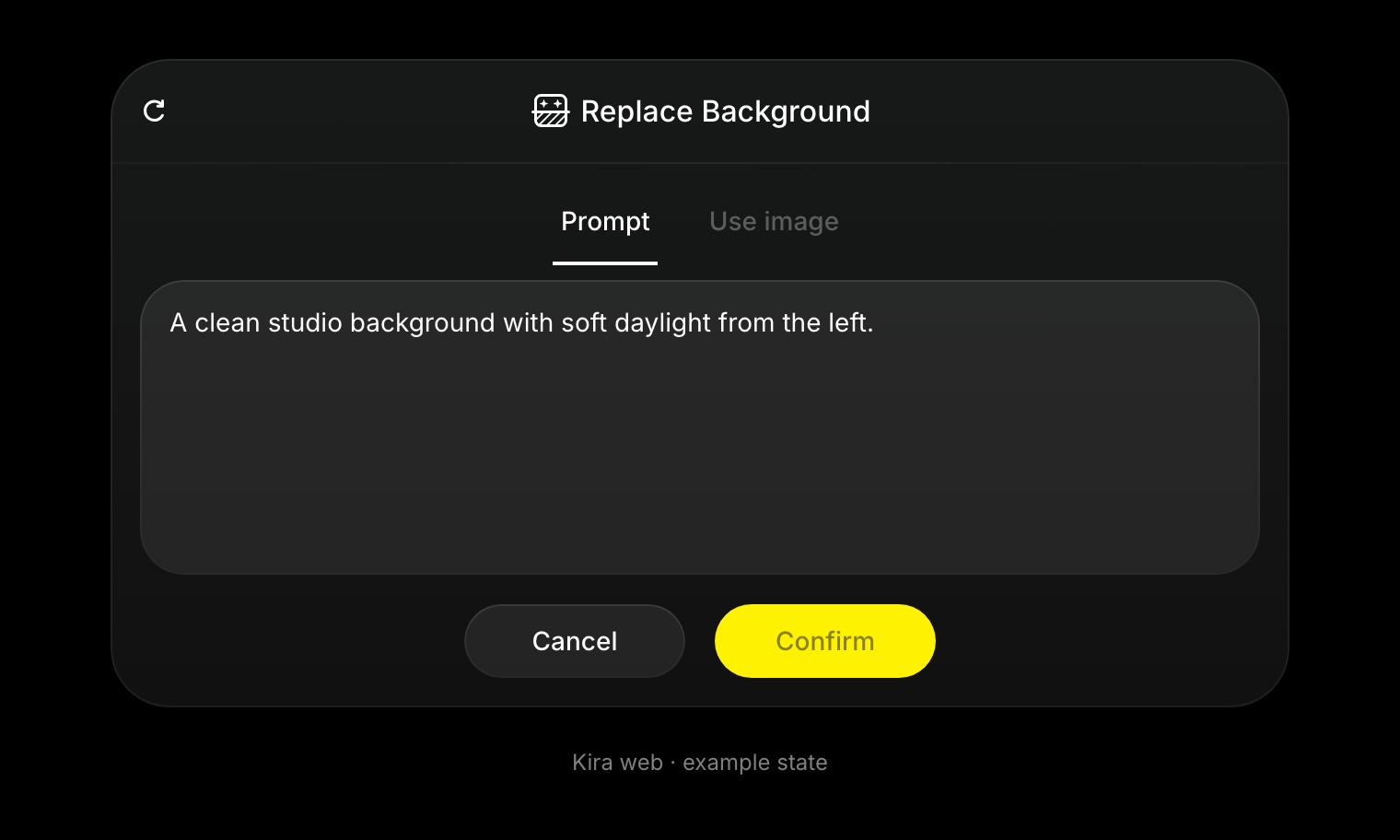
Die Szene ersetzen
- Öffnen Sie das Bild in einem Projekt oder laden Sie es dort hoch.
- Wählen Sie Hintergrund ersetzen.
- Wählen Sie im Bedienfeld die Option für eine Eingabeaufforderung oder ein Bild.
- Beschreiben Sie den Hintergrund oder laden Sie die Referenz hoch, die Sie verwenden möchten.
- Wählen Sie Bestätigen und prüfen Sie das neue Ergebnis.
Zum Beispiel:
Ein schlichter Studiohintergrund mit weichem Tageslicht von links. Die Person und das Outfit beibehalten.
Wenn Sie eine Referenz verwenden, erklären Sie, welcher Teil davon als Orientierung für den Hintergrund dienen soll. Prüfen Sie neben der neuen Szene auch die Kanten und Details des Motivs.
Die Szene glaubwürdig gestalten
Stimmen Sie die Perspektive und Beleuchtung des Hintergrunds auf das Motiv ab. Ein einfacher Hintergrund lässt sich oft leichter mit dem Motiv verbinden als eine Szene mit vielen Elementen.
Verwenden Sie Sketch für eine zeichnungsbasierte Verfeinerung oder Radiergummi für unerwünschte Details. Zuschneiden und Erweitern können beim Bildausschnitt helfen.
Gutschriften und verwandte Werkzeuge
Hintergrund ersetzen kostet derzeit 5 Gutschriften pro abgeschlossener Aktion. Ein neuer abgeschlossener Versuch ist eine weitere Aktion; siehe Gutschriften und Nutzung.
Wenn Sie statt einer neuen Szene ein freigestelltes Motiv benötigen, verwenden Sie Hintergrund entfernen.