
Achtergrond vervangen
Laatst bijgewerkt:
Achtergrond vervangen verandert de omgeving van een afbeelding, met het onderwerp als uitgangspunt. Je kunt een nieuwe achtergrond beschrijven of een referentieafbeelding toevoegen.
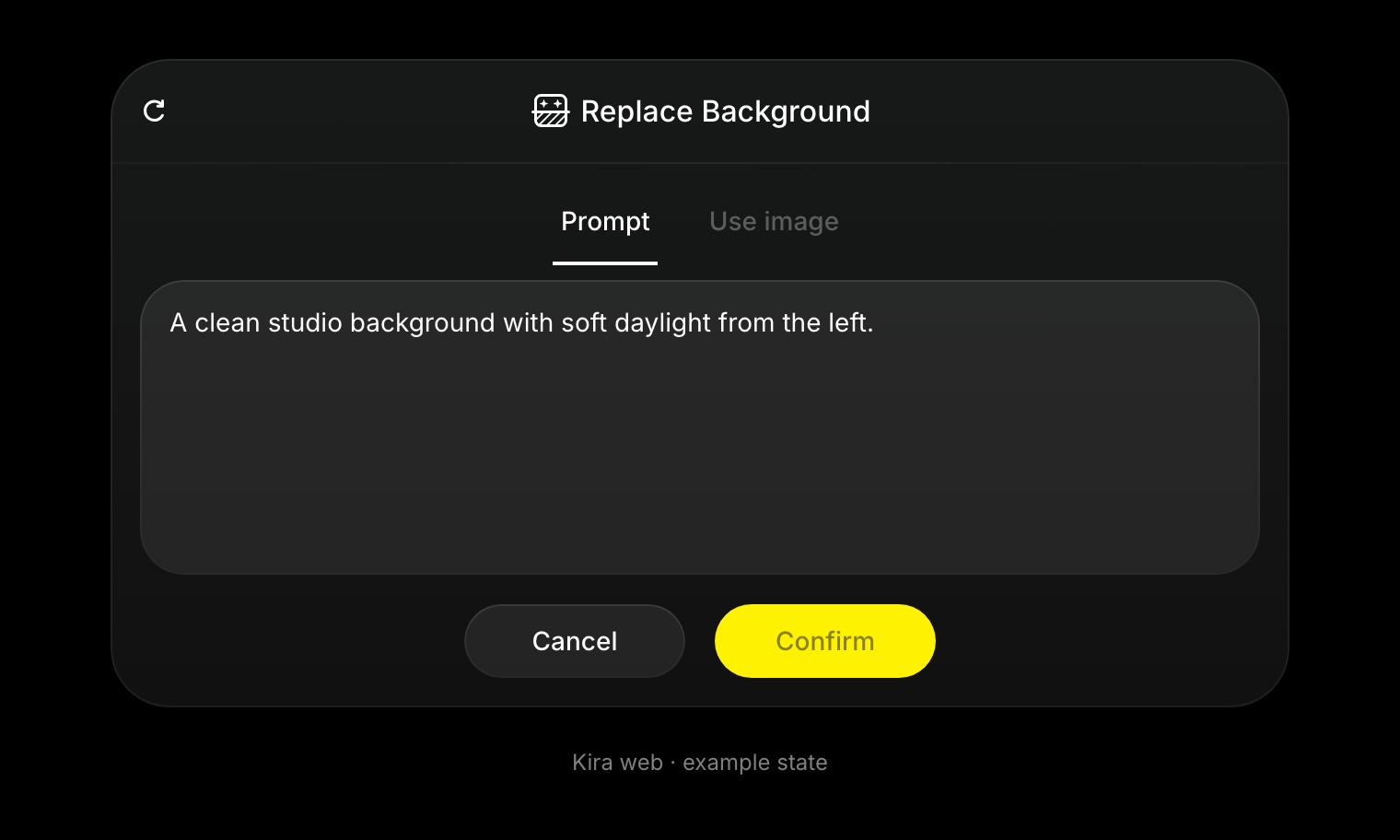
De scène vervangen
- Open of upload de afbeelding in een project.
- Kies Achtergrond vervangen.
- Kies de optie voor een prompt of een afbeelding in het paneel.
- Beschrijf de achtergrond, of upload de referentie die je wilt gebruiken.
- Kies Bevestigen en bekijk het nieuwe resultaat.
Bijvoorbeeld:
Een strakke studioachtergrond met zacht daglicht van links. Behoud de persoon en de outfit.
Gebruik je een referentie? Leg dan uit welk deel ervan de achtergrond moet bepalen. Controleer zowel de randen en details van het onderwerp als de nieuwe scène.
De scène geloofwaardig maken
Stem het perspectief en de belichting van de achtergrond af op het onderwerp. Een eenvoudige achtergrond gaat vaak makkelijker op in het geheel dan een drukke scène.
Gebruik Schets om te verfijnen met een tekening of Gum voor ongewenste details. Bijsnijden en Uitbreiden helpen bij de uitsnede.
Credits en verwante tools
Achtergrond vervangen kost momenteel 5 credits per voltooide actie. Elke nieuwe voltooide poging is een nieuwe actie; zie Credits en gebruik.
Heb je een vrijstaande uitsnede nodig in plaats van een nieuwe scène? Gebruik dan Achtergrond verwijderen.