
బ్యాక్గ్రౌండ్ మార్పు
చివరి అప్డేట్:
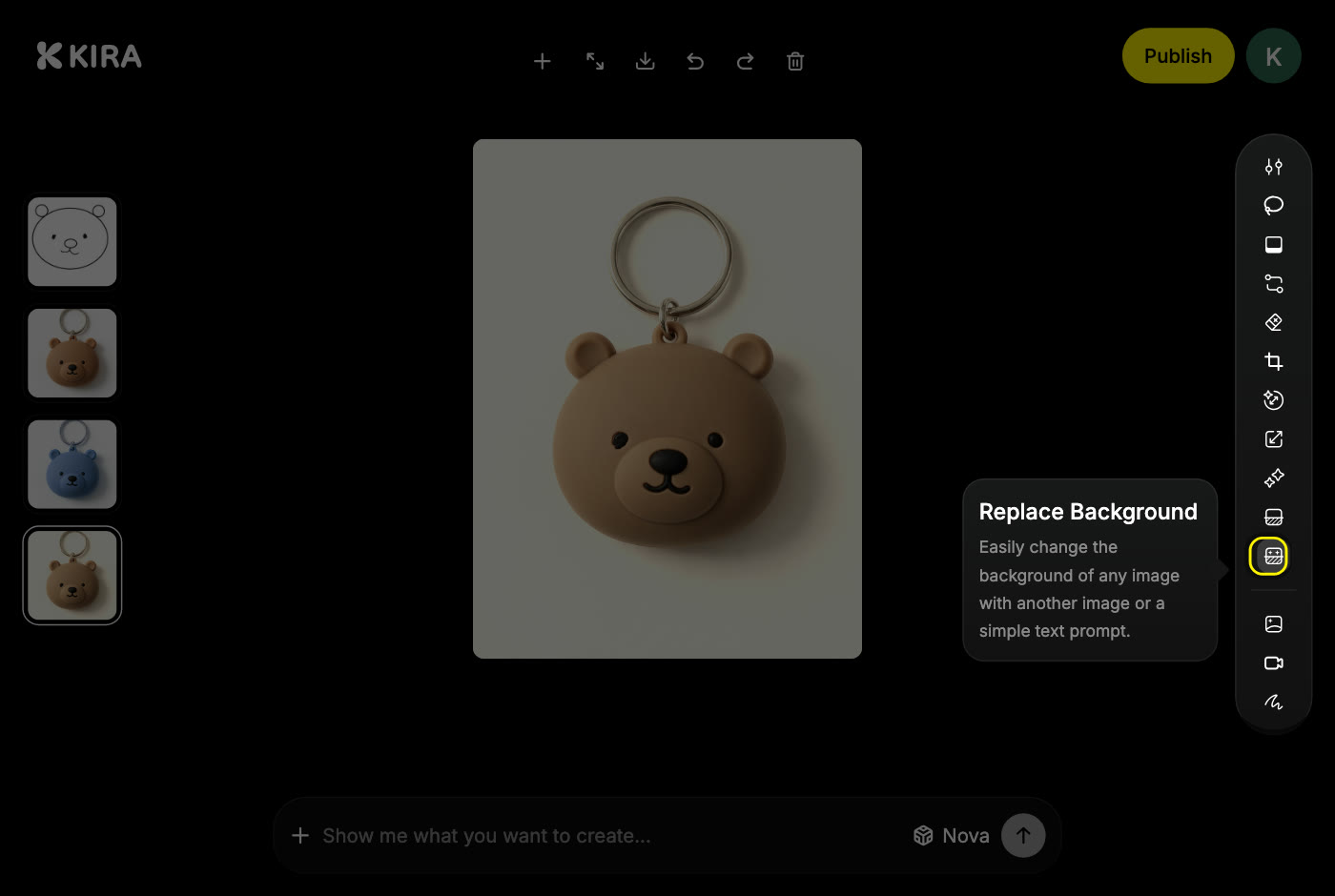
బ్యాక్గ్రౌండ్ మార్పు మీ ప్రధాన వ్యక్తి లేదా వస్తువును అలాగే ఉంచి, దాని చుట్టూ ఉన్నదంతా మారుస్తుంది. కొత్త దృశ్యాన్ని వివరించండి లేదా బ్యాక్గ్రౌండ్గా ఉపయోగించడానికి ఒక రిఫరెన్స్ చిత్రాన్ని అప్లోడ్ చేయండి.
పూర్తయిన చర్యలకు ఛార్జీలు వర్తిస్తాయి. Nova, Ultra ప్రామాణిక మొత్తాన్ని రిజర్వ్ చేసి, చర్య పూర్తయ్యాక అసలు ఛార్జీని ఖరారు చేస్తాయి; అది తక్కువగా ఉండవచ్చు.
బ్యాక్గ్రౌండ్ను ఎలా మార్చాలి
- ప్రాజెక్ట్లో చిత్రాన్ని తెరవండి లేదా అప్లోడ్ చేసి, AI సాధనాల్లో బ్యాక్గ్రౌండ్ మార్పు ఎంచుకోండి.
- దృశ్యాన్ని వివరించడానికి ప్రాంప్ట్, లేదా రిఫరెన్స్ను అప్లోడ్ చేయడానికి చిత్రాన్ని ఉపయోగించండి ఎంచుకోండి.
- వివరణ రాయండి లేదా చిత్రాన్ని ఎంచుకుని, దానిలో ఏ భాగాన్ని ఉపయోగించాలో చెప్పండి.
- నిర్ధారించండి ఎంచుకోండి.
- ప్రధాన వ్యక్తి లేదా వస్తువు అంచులను, కొత్త దృశ్యాన్ని తనిఖీ చేసి, అసలు వెర్షన్తో పోల్చండి.
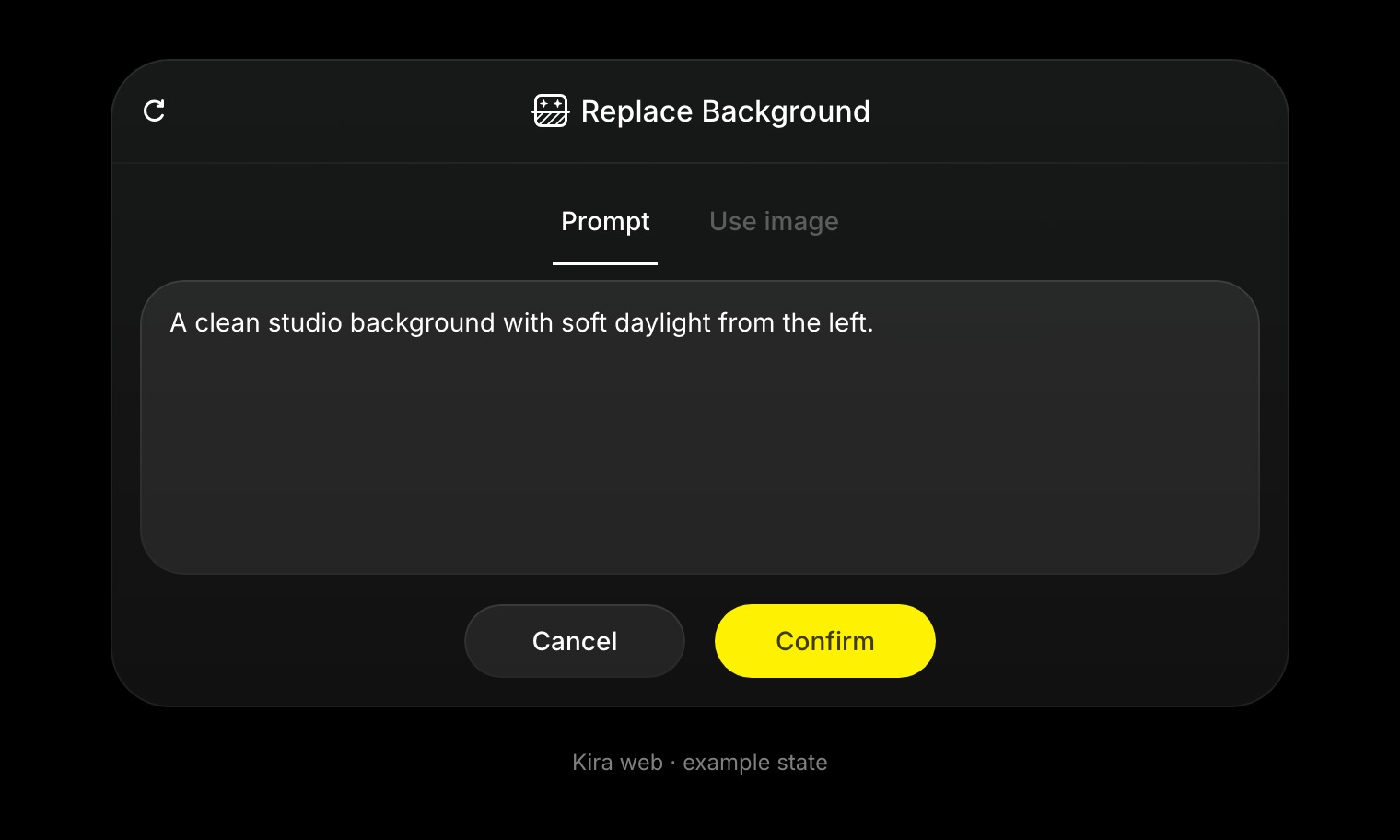
మంచి ఫలితాన్నిచ్చే వివరణలో ప్రదేశం, కాంతి గురించి పేర్కొనాలి:
ఎడమవైపు నుంచి మృదువైన పగటి వెలుతురు వస్తున్న శుభ్రమైన స్టూడియో బ్యాక్గ్రౌండ్. వ్యక్తిని, దుస్తులను ఉన్నట్లే ఉంచండి.
సహజంగా కనిపించేలా చేయండి
- కాంతిని సరిపోల్చండి. ఎడమవైపు నుంచి కాంతి పడుతున్న వ్యక్తి లేదా వస్తువు, కుడివైపు నుంచి కాంతి వచ్చే దృశ్యంలో సహజంగా కనిపించదు.
- బ్యాక్గ్రౌండ్ను సరళంగా ఉంచండి. రద్దీగా ఉన్న వీధి కంటే సాదా స్టూడియో లేదా మృదువైన అవుట్డోర్ దృశ్యం సులభంగా కలిసిపోతుంది.
- సరిగ్గా లేని అంచును ఎరేజర్తో సరిచేయండి లేదా Sketchతో సమస్య ఉన్న చోటును సూచించండి.
- తర్వాత క్రాప్ లేదా విస్తరణతో ఫ్రేమింగ్ను మార్చండి.
వెనుక ఏమీ లేకుండా కటౌట్ మాత్రమే కావాలా? బ్యాక్గ్రౌండ్ తొలగింపు ఉపయోగించండి.
నిర్ధారించిన ప్రతి మార్పు బిల్లు చేయదగిన ఒక చర్యగా పరిగణించబడుతుంది; రెండో ప్రయత్నం మరో చర్య అవుతుంది. క్రెడిట్లు & వినియోగం చూడండి.