
Substituir fundo
Última atualização:
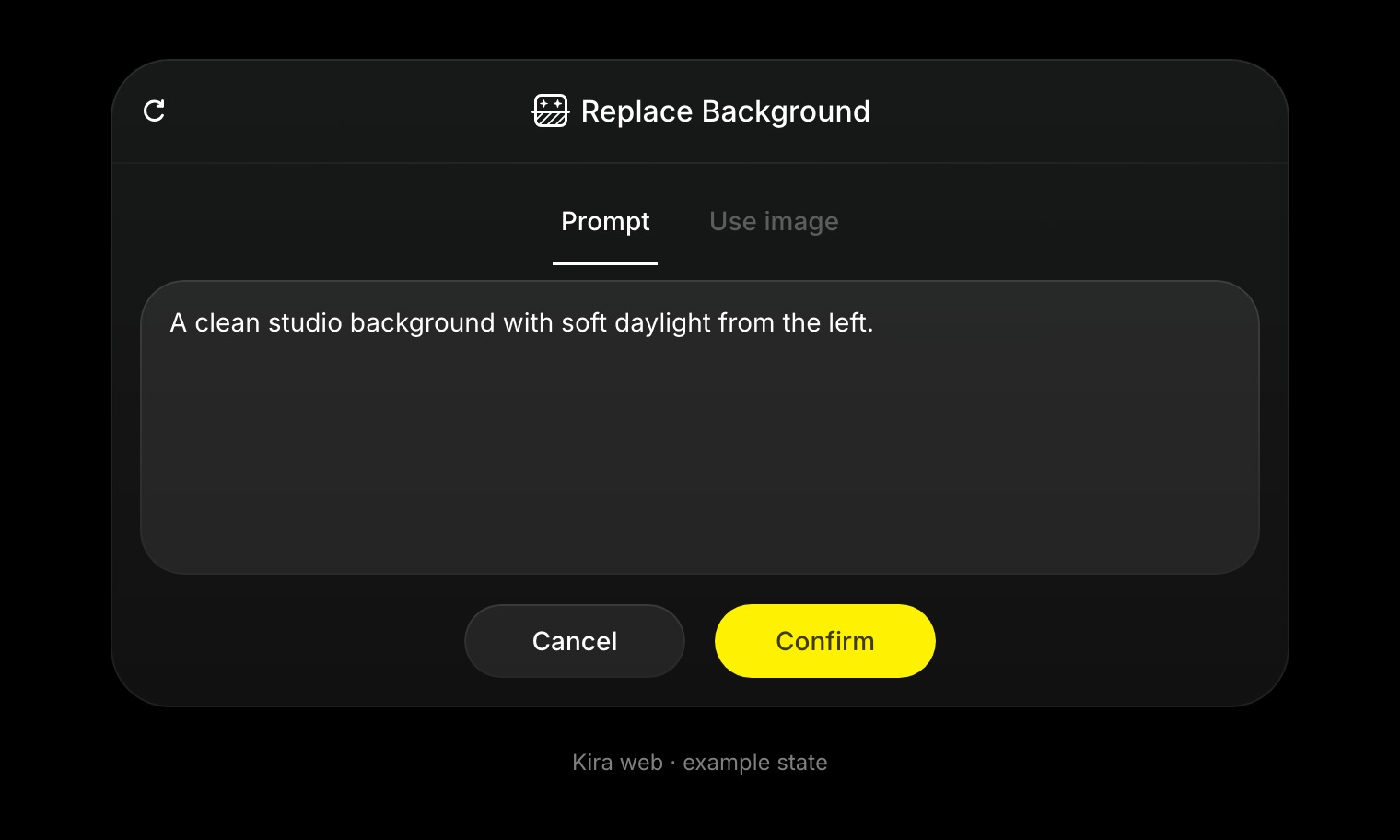
Substituir fundo mantém o motivo principal e altera tudo à sua volta. Descreva o novo cenário ou carregue uma imagem de referência para usar como fundo.
CustoSubstituir fundopor ação concluída5 créditos
A cobrança aplica-se às ações concluídas. O Nova e o Ultra reservam o valor padrão e acertam o custo real quando a ação termina, que pode ser inferior.
Como substituir um fundo
- Abra ou carregue a imagem num projeto e escolha Substituir fundo nas ferramentas de IA.
- Escolha Prompt para descrever o cenário ou Usar imagem para carregar uma referência.
- Escreva a descrição ou escolha a imagem e indique que parte pretende usar.
- Escolha Confirmar.
- Verifique os contornos do motivo principal e o novo cenário e, em seguida, compare com a versão original.
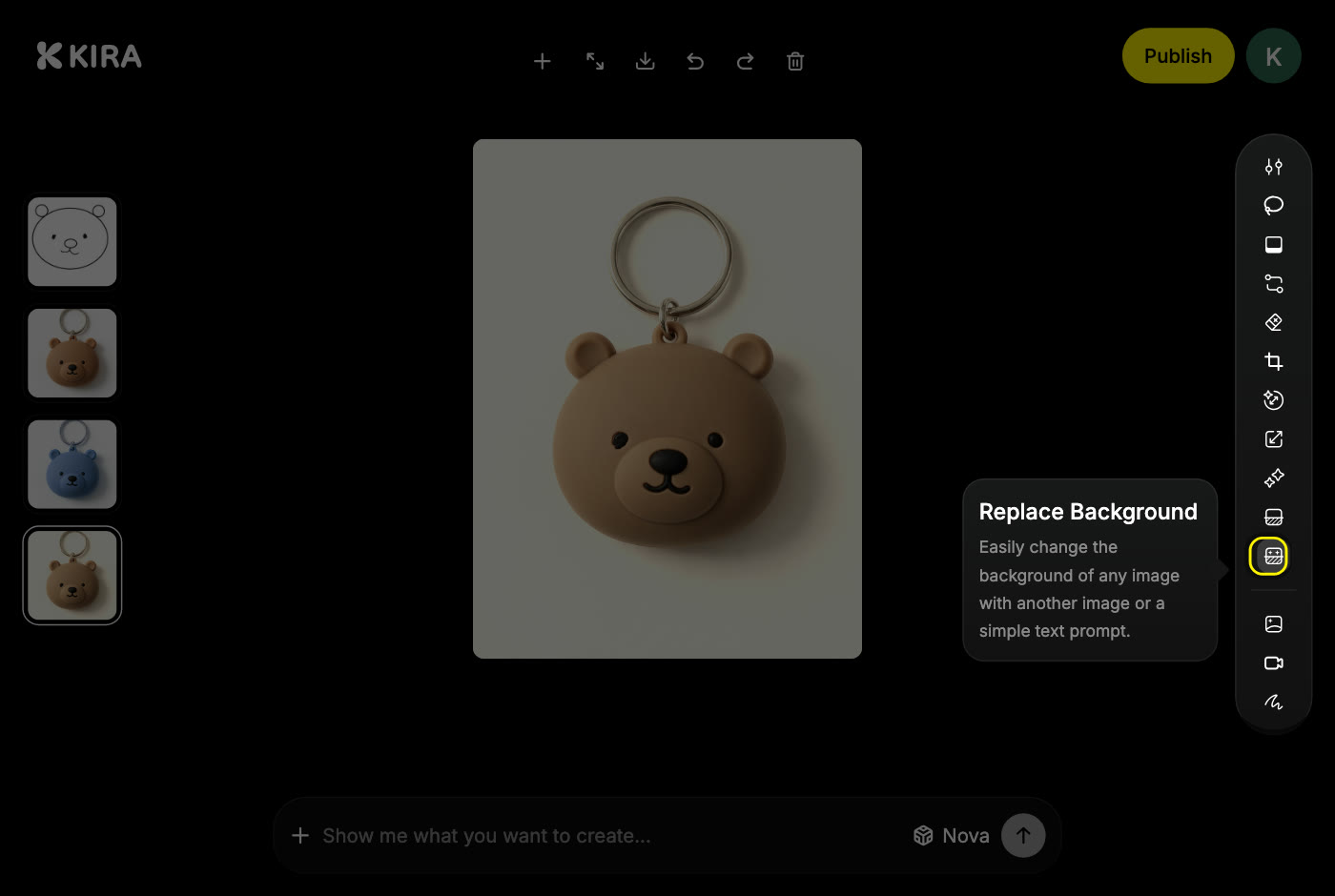
Uma descrição eficaz indica o local e a luz:
Um fundo de estúdio simples com luz natural suave vinda da esquerda. Mantenha a pessoa e a roupa tal como estão.
Torne o resultado credível
- Faça corresponder a luz. Um motivo iluminado pela esquerda fica desajustado num cenário iluminado pela direita.
- Mantenha o fundo simples. Um estúdio simples ou um cenário exterior suave integram-se mais facilmente do que uma rua movimentada.
- Corrija um contorno irregular com a Borracha ou assinale uma zona problemática com o Sketch.
- Ajuste o enquadramento depois com Recortar ou Expandir.
Pretende apenas o recorte, sem nada por trás? Use Remover fundo.
Cada substituição confirmada é uma ação cobrada, e uma segunda tentativa é outra ação. Consulte Créditos e utilização.