
Výmena pozadia
Posledná aktualizácia:
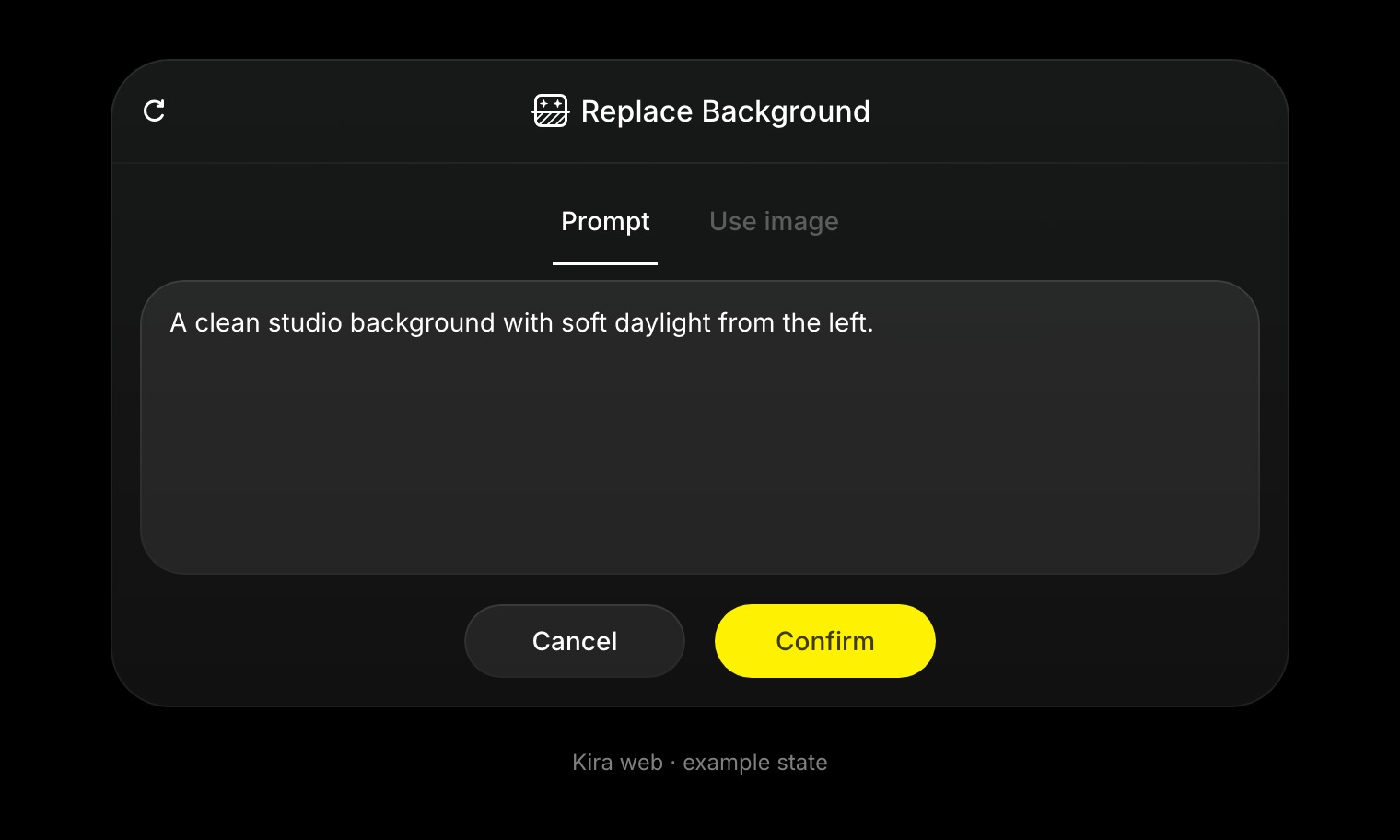
Výmena pozadia zachová hlavný objekt a zmení všetko okolo neho. Opíšte novú scénu alebo nahrajte referenčný obrázok, ktorý sa použije ako pozadie.
CenaVýmena pozadiaza dokončenú akciu5 kreditov
Poplatky sa účtujú za dokončené akcie. Nova a Ultra rezervujú štandardnú sumu a po dokončení akcie vyúčtujú skutočný poplatok, ktorý môže byť nižší.
Ako vymeniť pozadie
- Otvorte alebo nahrajte obrázok v projekte a v nástrojoch AI vyberte Výmena pozadia.
- Vyberte Prompt, ak chcete opísať scénu, alebo Použiť obrázok, ak chcete nahrať referenčný obrázok.
- Napíšte opis alebo vyberte obrázok a uveďte, ktorá jeho časť sa má použiť.
- Vyberte Potvrdiť.
- Skontrolujte okraje hlavného objektu a novú scénu a potom výsledok porovnajte s pôvodnou verziou.
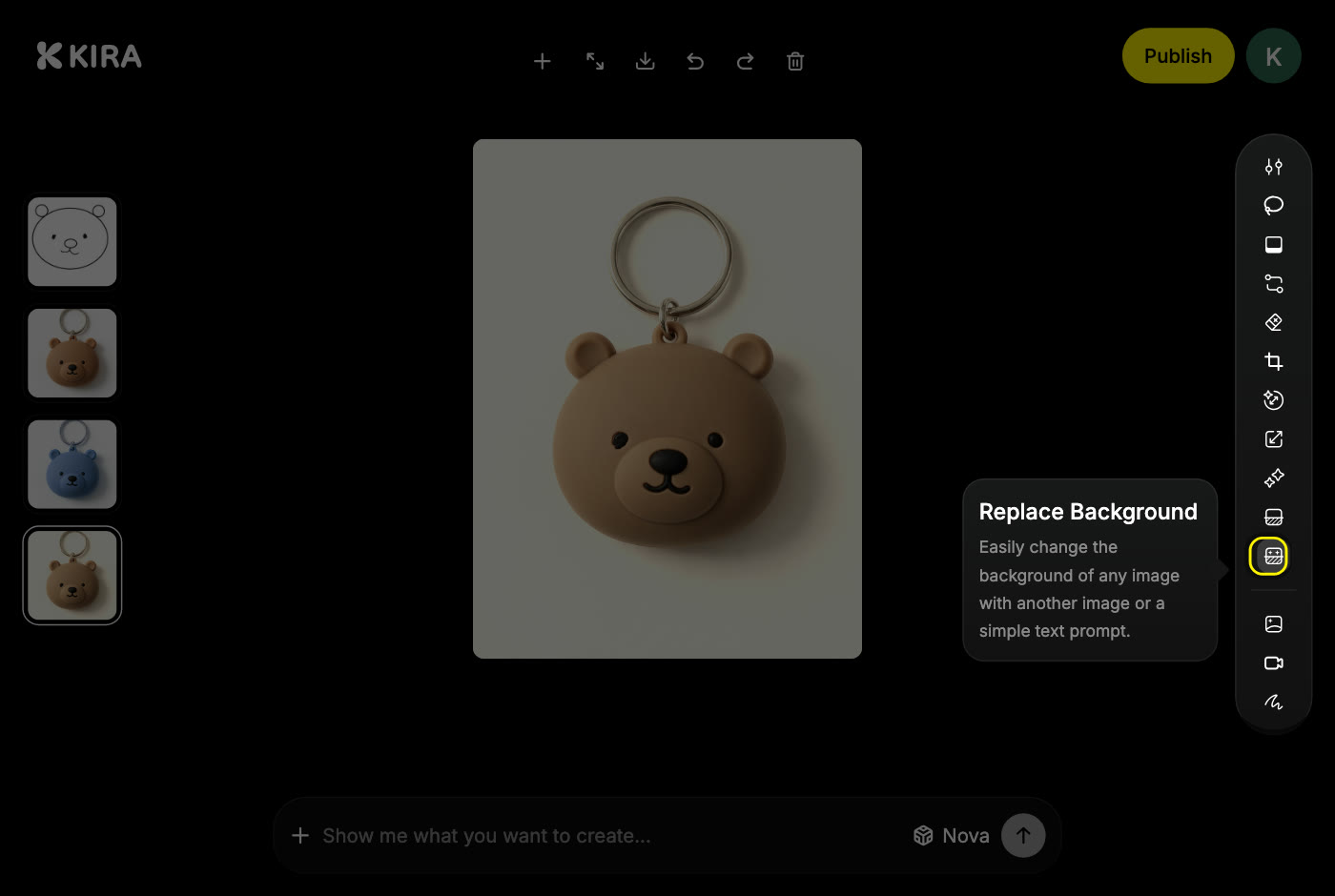
Účinný opis uvádza miesto aj osvetlenie:
Čisté štúdiové pozadie s mäkkým denným svetlom zľava. Osobu aj oblečenie ponechaj bez zmeny.
Aby výsledok pôsobil vierohodne
- Zlaďte osvetlenie. Objekt osvetlený zľava pôsobí neprirodzene v scéne osvetlenej sprava.
- Zachovajte jednoduché pozadie. Jednoduché štúdio alebo jemná vonkajšia scéna sa zladia ľahšie než rušná ulica.
- Nežiaduci okraj opravte pomocou nástroja Guma alebo označte problémové miesto pomocou nástroja Sketch.
- Následne upravte kompozíciu pomocou nástroja Orezanie alebo Rozšírenie.
Chcete iba vyrezaný objekt bez čohokoľvek za ním? Použite Odstránenie pozadia.
Každá potvrdená výmena je jedna spoplatnená akcia a druhý pokus je ďalšia. Pozrite si Kredity a používanie.