
Nahradit pozadí
Poslední aktualizace:
Nástroj Nahradit pozadí zachová hlavní objekt a změní vše kolem něj. Popište novou scénu nebo nahrajte referenční obrázek, který se použije jako pozadí.
CenaNahradit pozadíza dokončenou akci5 kreditů
Kredity se účtují za dokončené akce. Nova a Ultra rezervují standardní částku a po dokončení akce vyúčtují skutečnou cenu, která může být nižší.
Jak nahradit pozadí
- Otevřete nebo nahrajte obrázek v projektu a v nástrojích AI vyberte Nahradit pozadí.
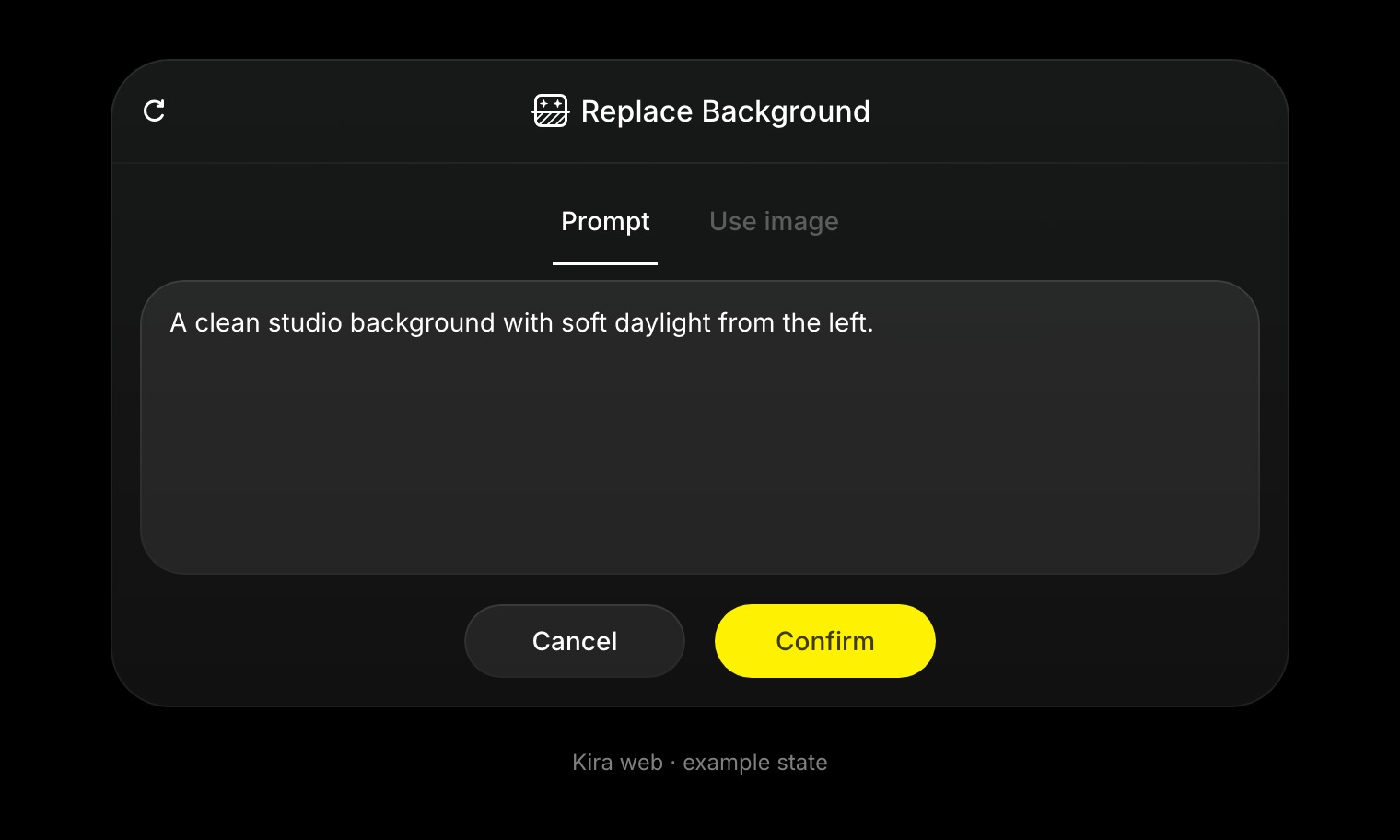
- Vyberte Prompt, pokud chcete scénu popsat, nebo Použít obrázek, pokud chcete nahrát referenci.
- Napište popis nebo vyberte obrázek a uveďte, která jeho část se má použít.
- Vyberte Potvrdit.
- Zkontrolujte okraje hlavního objektu a novou scénu a poté výsledek porovnejte s původní verzí.
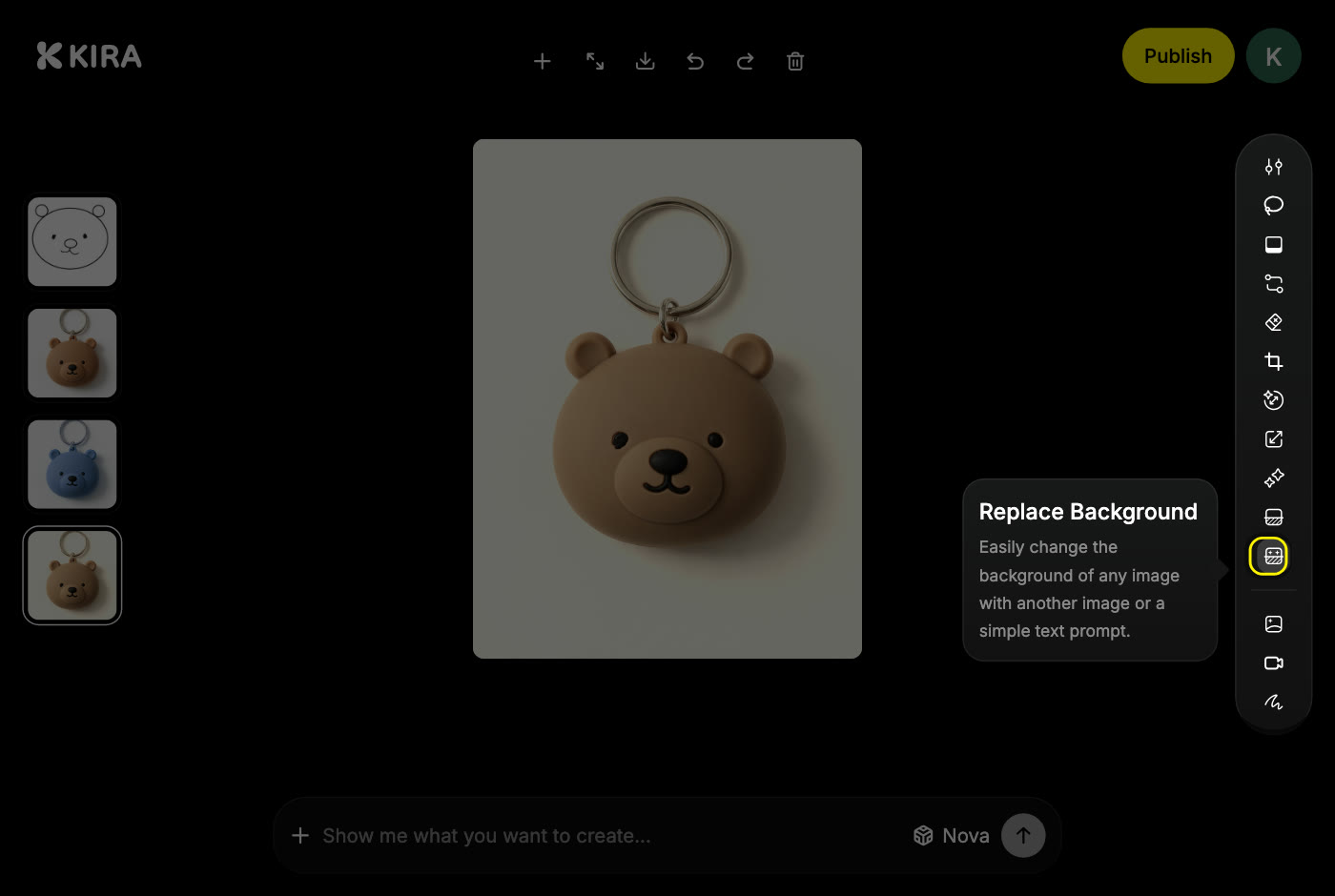
Účinný popis uvádí místo a osvětlení:
Čisté studiové pozadí s měkkým denním světlem zleva. Osobu i její oblečení zachovej beze změny.
Aby výsledek působil věrohodně
- Slaďte osvětlení. Objekt osvětlený zleva vypadá ve scéně osvětlené zprava nepřirozeně.
- Udržujte pozadí jednoduché. Prosté studio nebo jemná venkovní scéna se propojí snáz než rušná ulice.
- Nežádoucí okraj opravte nástrojem Guma nebo na problematické místo ukažte pomocí nástroje Sketch.
- Poté upravte kompozici pomocí nástroje Oříznout nebo Rozšířit.
Chcete jen vyříznutý objekt bez jakéhokoli pozadí? Použijte Odstranit pozadí.
Každé potvrzené nahrazení je jedna zpoplatněná akce a druhý pokus je další. Viz Kredity a využití.