
Remplacer l'arrière-plan
Dernière mise à jour:
Remplacer l'arrière-plan modifie l’environnement d’une image en utilisant son sujet comme point de départ. Vous pouvez décrire un nouvel arrière-plan ou fournir une image de référence.
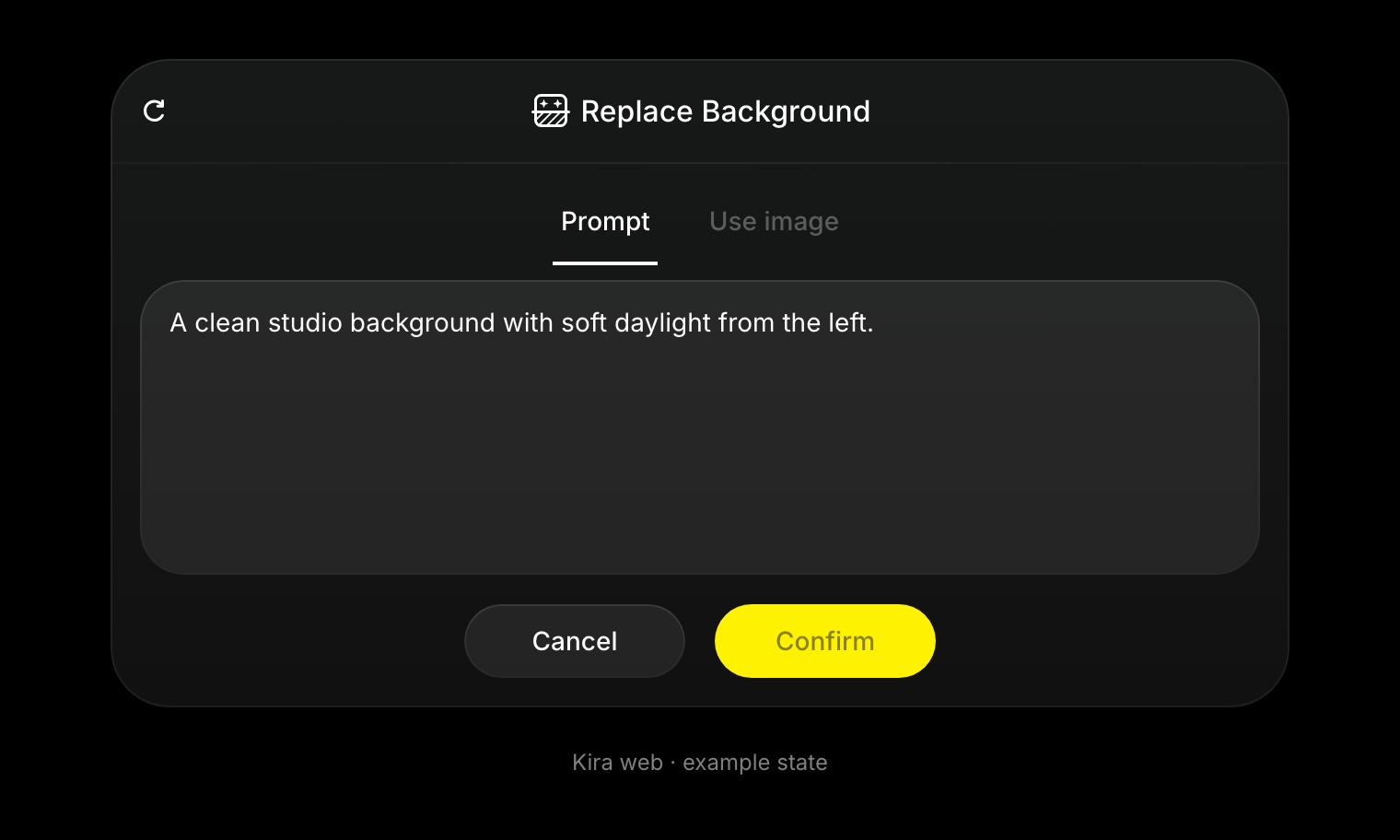
Remplacer la scène
- Ouvrez ou importez l’image dans un projet.
- Choisissez Remplacer l'arrière-plan.
- Sélectionnez l’option d’invite ou d’image affichée dans le panneau.
- Décrivez l’arrière-plan ou importez la référence que vous souhaitez utiliser.
- Choisissez Valider et examinez le nouveau résultat.
Par exemple :
Un arrière-plan de studio épuré avec une douce lumière du jour venant de la gauche. Conservez la personne et sa tenue.
Si vous utilisez une référence, expliquez quelle partie doit servir de guide pour l’arrière-plan. Examinez les contours et les détails du sujet ainsi que la nouvelle scène.
Rendre la scène crédible
Adaptez la perspective et l’éclairage de l’arrière-plan au sujet. Un arrière-plan simple est souvent plus facile à intégrer qu’une scène chargée.
Utilisez Sketch pour affiner le résultat à l’aide d’un dessin ou Gomme pour supprimer les détails indésirables. Rogner et Étendre peuvent vous aider à ajuster le cadrage.
Crédits et outils associés
Remplacer l'arrière-plan coûte actuellement 5 crédits par action terminée. Une nouvelle tentative terminée constitue une autre action ; consultez Crédits et utilisation.
Si vous avez besoin d’un sujet détouré plutôt que d’une nouvelle scène, utilisez Supprimer l'arrière-plan.