
Byt bakgrund
Senast uppdaterad:
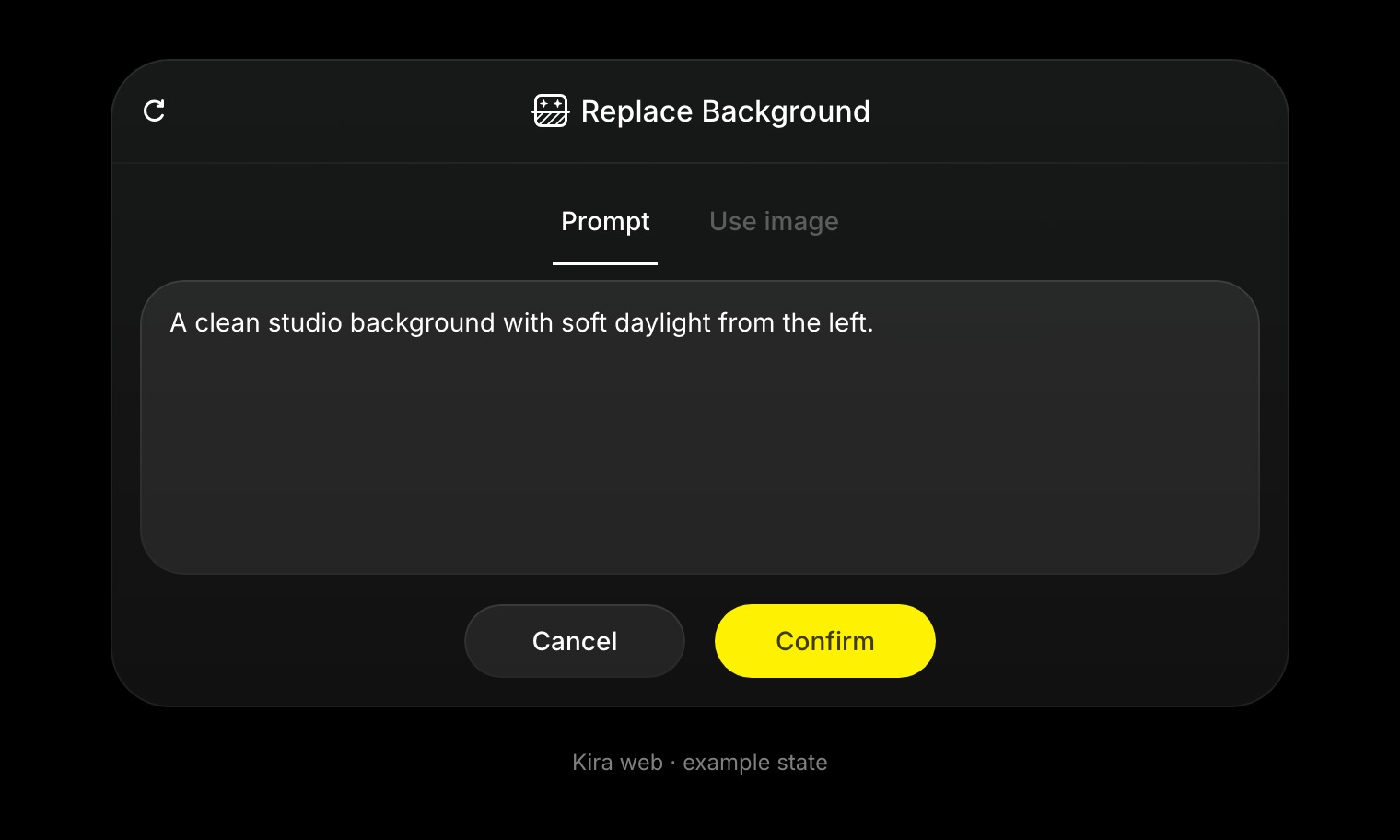
Byt bakgrund behåller motivet och ändrar allt runt omkring det. Beskriv den nya miljön eller ladda upp en referensbild att använda som bakgrund.
KostnadByt bakgrundper slutförd åtgärd5 krediter
Du debiteras för slutförda åtgärder. Nova och Ultra reserverar standardbeloppet och fastställer den faktiska kostnaden när åtgärden är klar. Den kan vara lägre.
Så byter du bakgrund
- Öppna eller ladda upp bilden i ett projekt och välj Byt bakgrund bland AI-verktygen.
- Välj Prompt för att beskriva miljön eller Använd bild för att ladda upp en referens.
- Skriv beskrivningen eller välj bilden och ange vilken del av den som ska användas.
- Välj Bekräfta.
- Kontrollera motivets kanter och den nya miljön och jämför sedan med originalversionen.
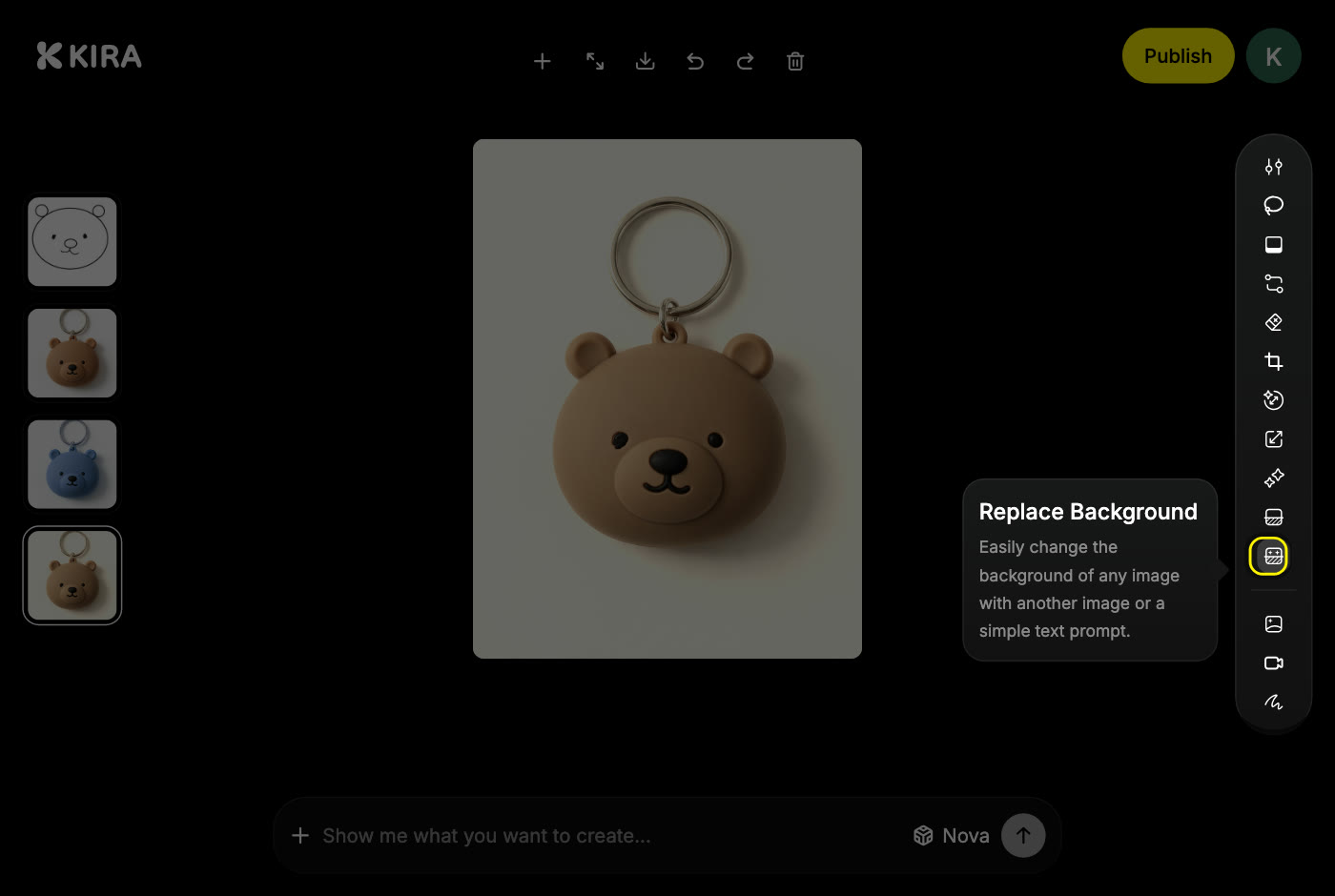
En bra beskrivning anger platsen och ljuset:
En ren studiobakgrund med mjukt dagsljus från vänster. Behåll personen och klädseln som de är.
Gör det trovärdigt
- Matcha ljuset. Ett motiv som är belyst från vänster ser fel ut i en miljö som är belyst från höger.
- Håll bakgrunden enkel. En enkel studio eller en mjuk utomhusmiljö smälter ihop lättare än en gata full med folk.
- Rätta till en ojämn kant med Suddgummi eller peka ut ett problemområde med Sketch.
- Ändra bildutsnittet efteråt med Beskär eller Utöka.
Vill du bara ha det frilagda motivet utan något bakom? Använd Ta bort bakgrund.
Varje bekräftat byte är en debiterbar åtgärd, och ett andra försök är ytterligare en. Se Krediter och användning.