
Замінити фон
Останнє оновлення:
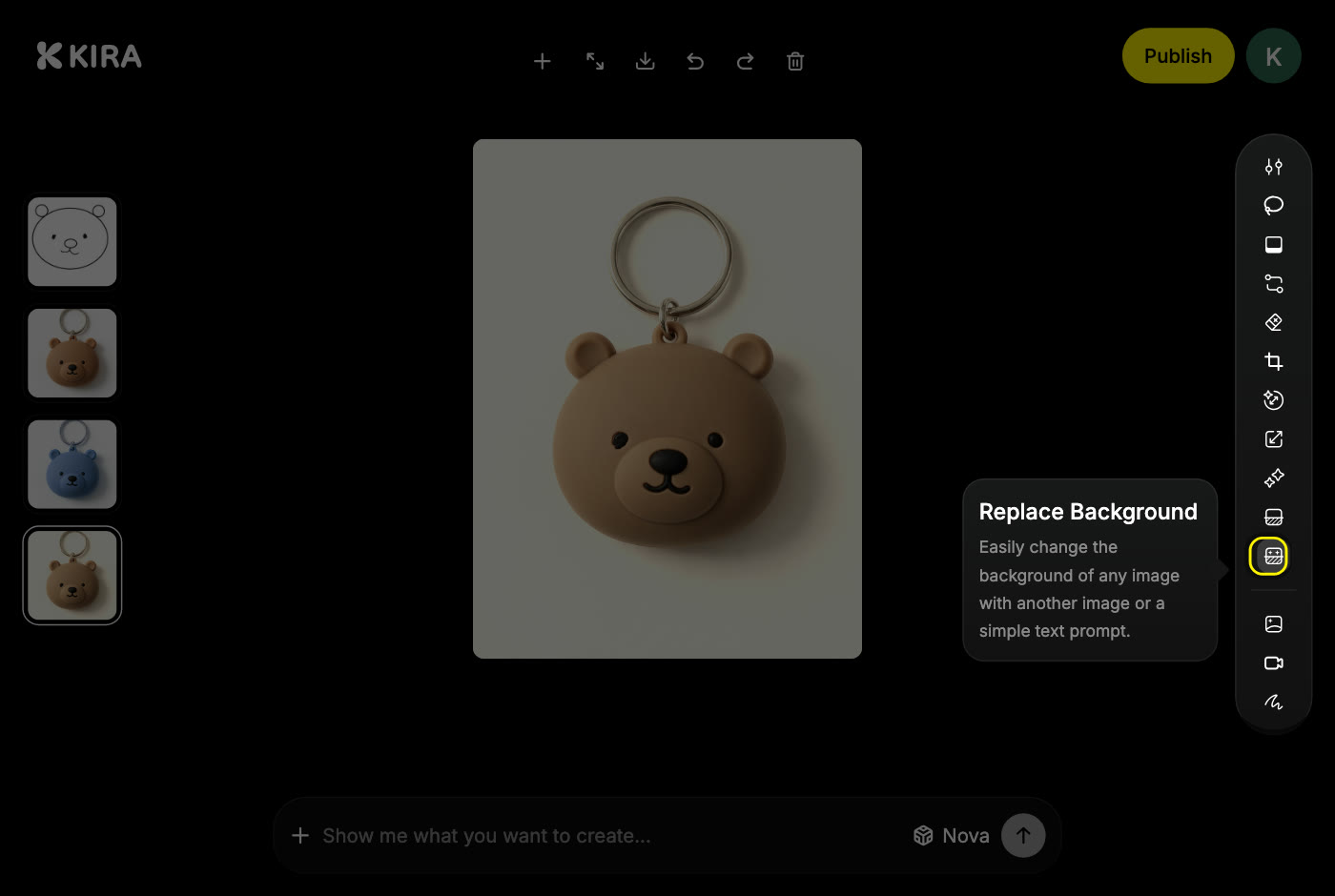
Інструмент «Замінити фон» зберігає головний об’єкт і змінює все навколо нього. Опишіть нову сцену або завантажте референсне зображення, щоб використати його як фон.
ВартістьЗамінити фонза завершену дію5 кредитів
Кредити списуються за завершені дії. Nova й Ultra резервують стандартну кількість кредитів, а після завершення дії списують фактичну суму, яка може бути меншою.
Як замінити фон
- Відкрийте або завантажте зображення в проєкт і виберіть Замінити фон серед ШІ-інструментів.
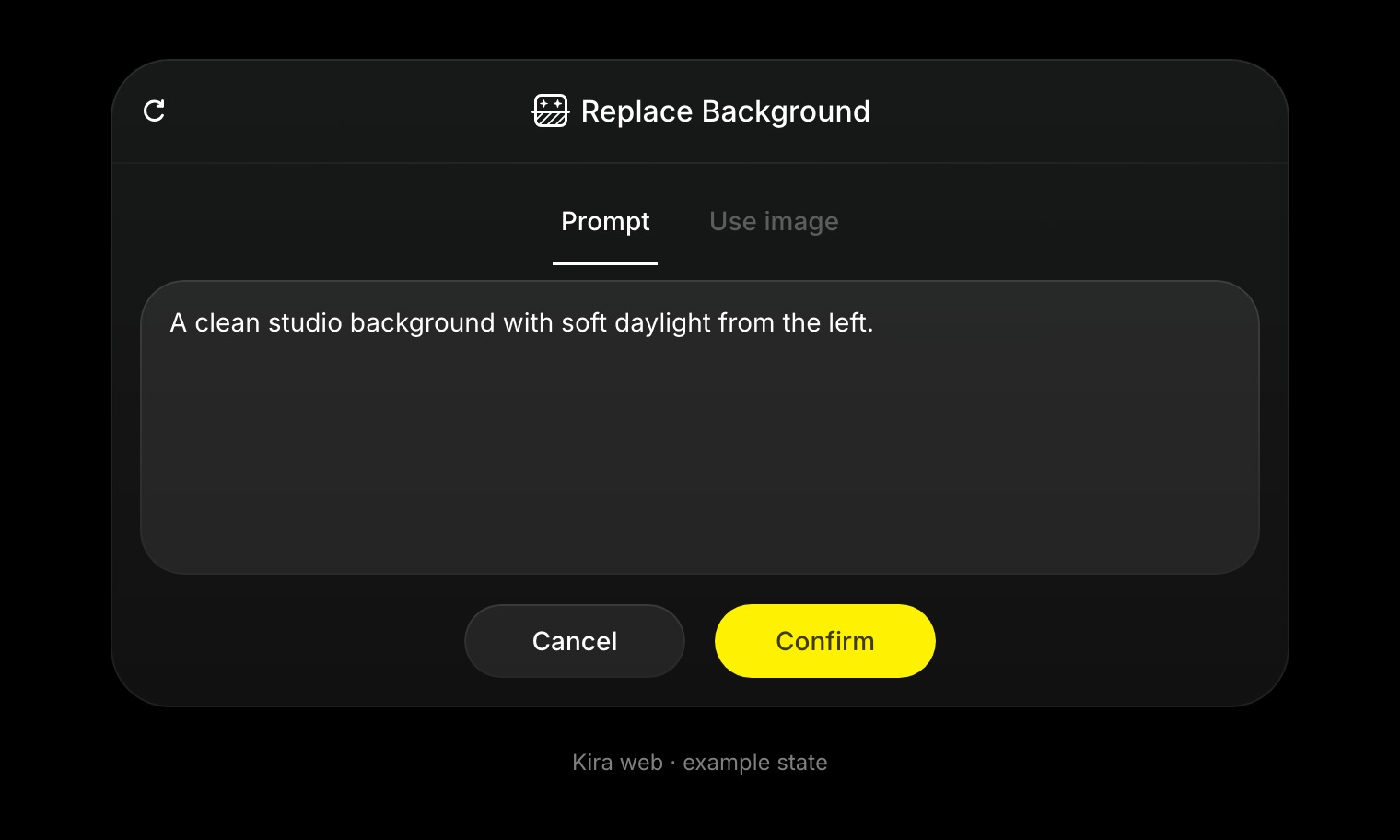
- Виберіть Промпт, щоб описати сцену, або Використати зображення, щоб завантажити референс.
- Напишіть опис або виберіть зображення та вкажіть, яку його частину використати.
- Виберіть Підтвердити.
- Перевірте краї головного об’єкта й нову сцену, а потім порівняйте з оригіналом.
Вдалий опис указує місце та освітлення:
Чистий студійний фон із м’яким денним світлом зліва. Залиш людину та її одяг без змін.
Зробіть результат правдоподібним
- Узгоджуйте освітлення. Об’єкт, освітлений зліва, виглядатиме неприродно в сцені з освітленням справа.
- Обирайте простий фон. Простий студійний фон або спокійна сцена просто неба поєднуються з об’єктом легше, ніж людна вулиця.
- Виправте зайвий фрагмент краю за допомогою інструмента Гумка або вкажіть проблемне місце за допомогою Sketch.
- Після цього змініть кадрування за допомогою інструмента Обрізати або Розширити.
Потрібен лише вирізаний об’єкт без нічого позаду? Скористайтеся інструментом Видалити фон.
Кожна підтверджена заміна — це одна оплачувана дія, а повторна спроба — ще одна. Див. Кредити та використання.